
AI + 暗視カメラソリューション
1. 概要
AI + 暗視カメラソリューション(評価ボード / キット)
本ソリューションの特長:暗所における高画質
- 低消費電力
- 安定した長時間の RTSP ストリーミング
- AI デモ導入済み(Ready to use)
活用シーン
- 【介護施設】見守りや転倒検知
- 【ホテル・宿泊施設】防犯およびサービス向上
- 【オフィス・公共空間】AI による検知・分析
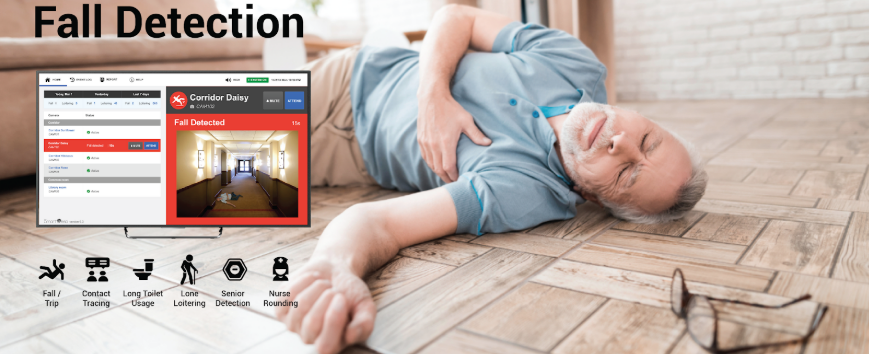
介護施設の転倒検知
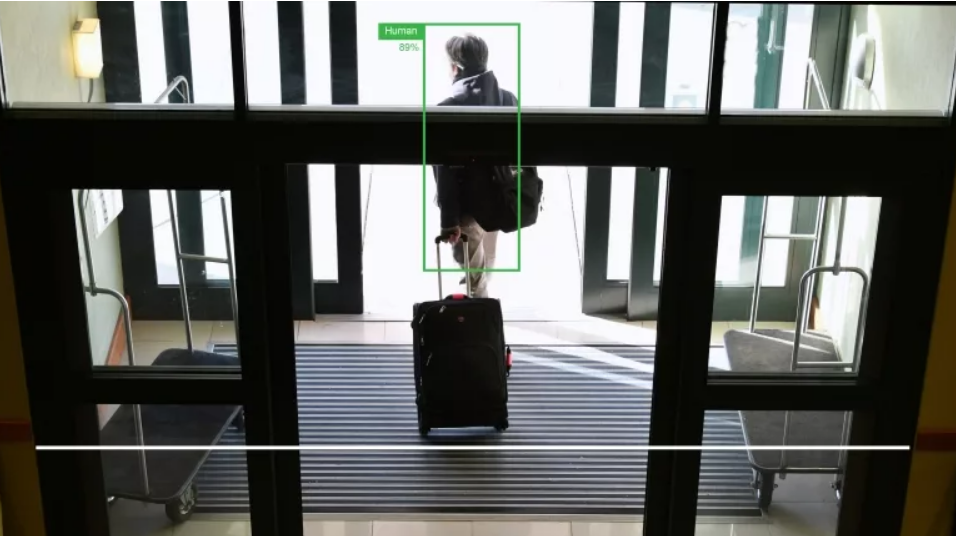
ホテル宿泊施設の防犯
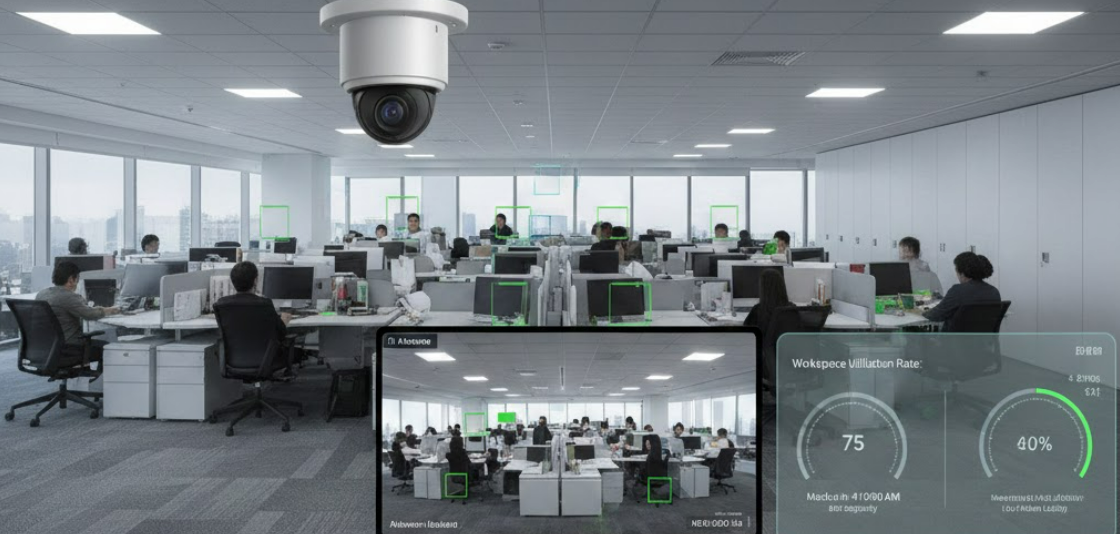
オフィス公共空間のAI検知分析
2. 対象ユーザー
- 個人での DIY、AI 学習
- 学校の実験、教育・研修用
- 企業の PoC(概念実証)、エンジニアリング評価
3. アプリケーション
3.1 低照度環境下の室内監視
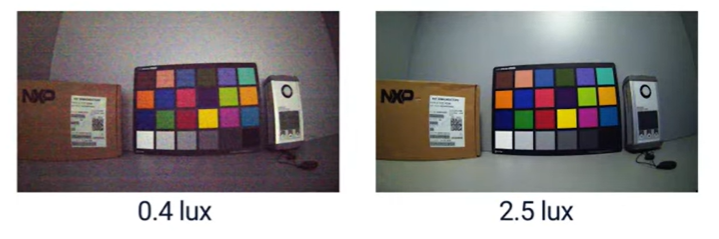
低照度環境下の室内監視比較
3.2 夜間撮影
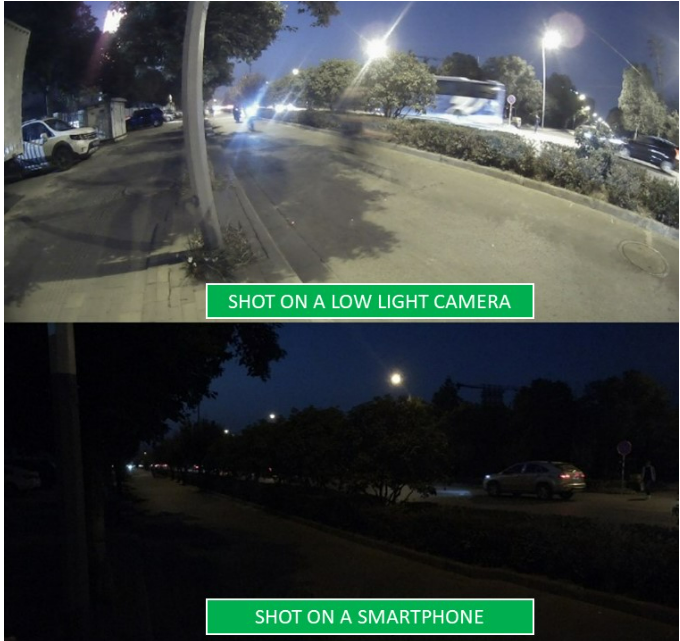
夜間撮影比較
3.3 AI 認識(物体検知・行動解析)
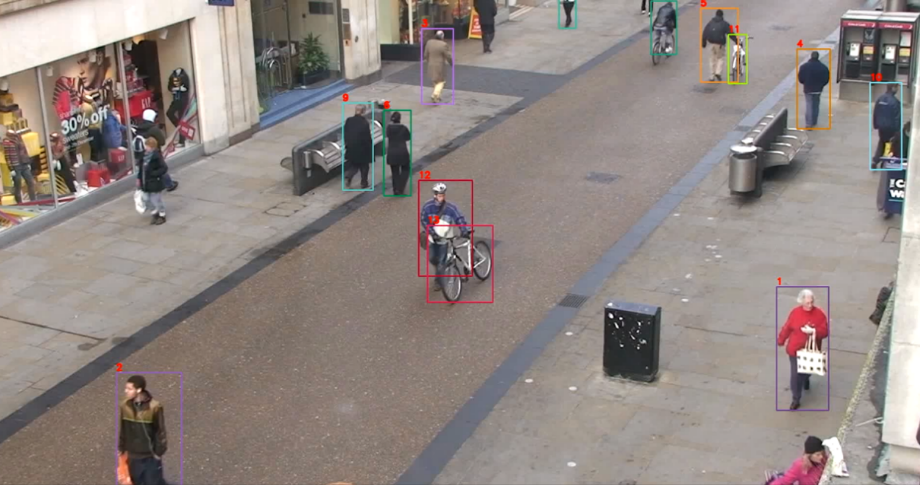
AI認識物体検知行動解析
4. 代替案の選択
▶ エントリーテスト:IMX415 + USB UVC
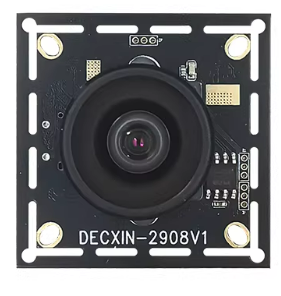
IMX415 USB UVCカメラ
▶ 安定システム:RV1126 + IMX415 MIPI
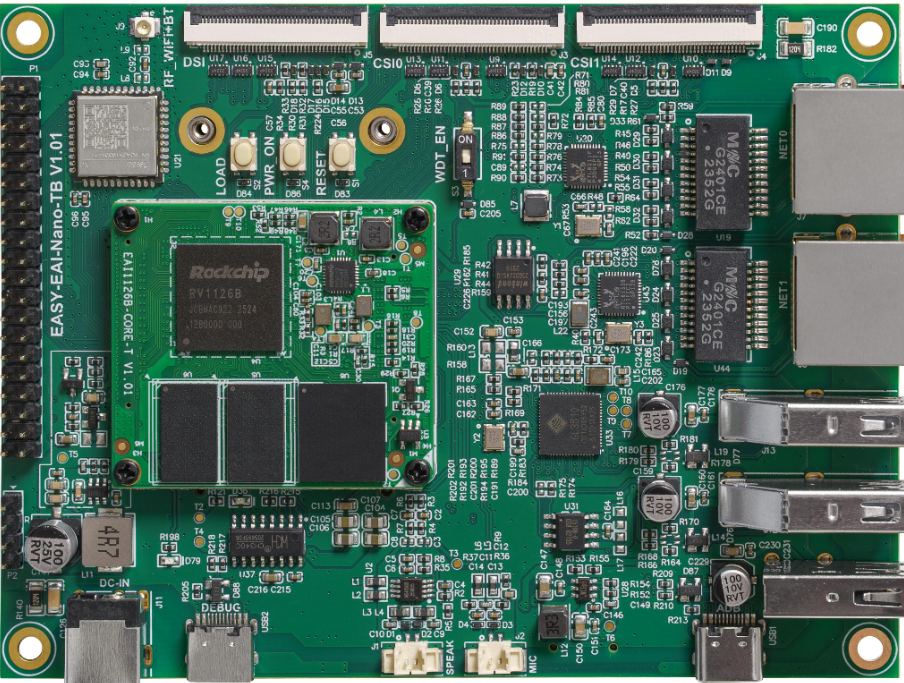
RV1126 IMX415 MIPI評価ボード
▶ パフォーマンス向上:RK3588S + IMX415 MIPI
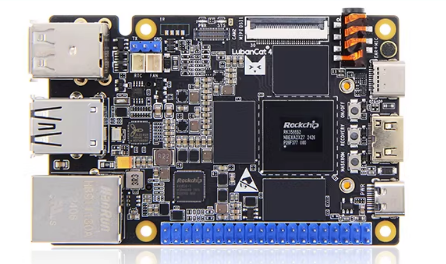
5. クイックスタートガイド
💡 注意 : 本評価ボードでは、画像サイズやホワイトバランスなどのパラメータをコマンドで簡単に変更することはできません。サンプルプログラムを修正した後、再コンパイルが必要です。詳細は開発マニュアルをご参照ください。パラメータを変更してカメラの評価を行う場合は、先に「USB UVC 評価キット」をご購入の上、評価を行ってください。
ステップ 1:ハードウェアの接続
- 電源投入:評価ボードに電源を接続します。
- MIPI 接続:カメラを接続します。
- ネットワーク接続:評価ボードの LAN ポートとルーターを接続します。
- PC 接続:USB ケーブルで評価ボードと PC を接続します。
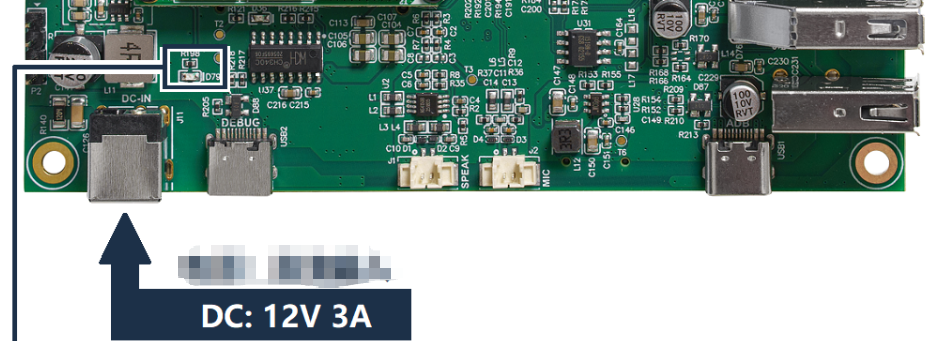
評価ボード電源接続
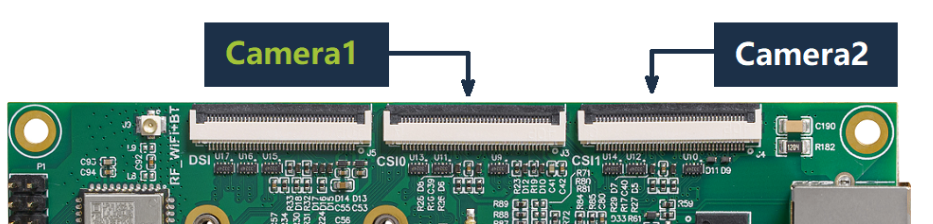
MIPIカメラ接続位置
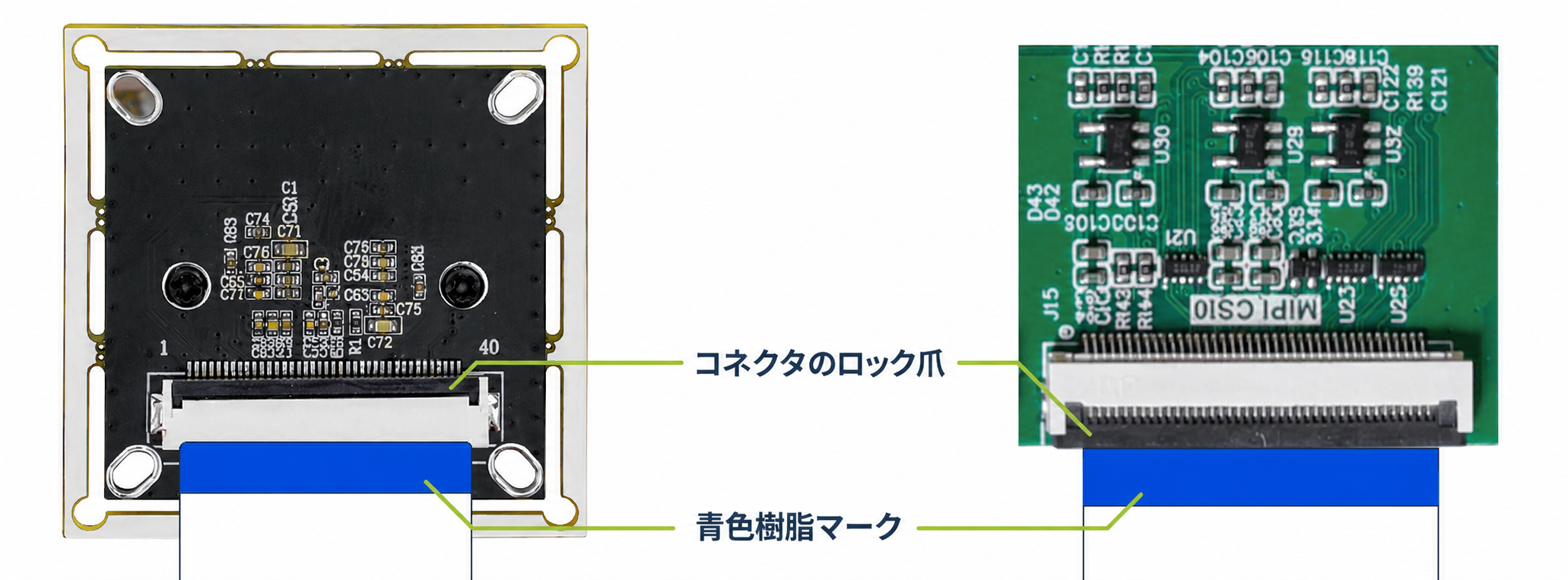
FPCケーブル接続方向
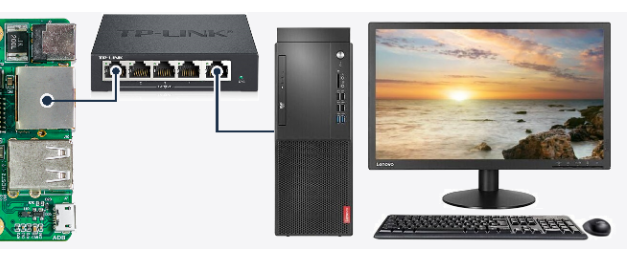
LANネットワーク接続
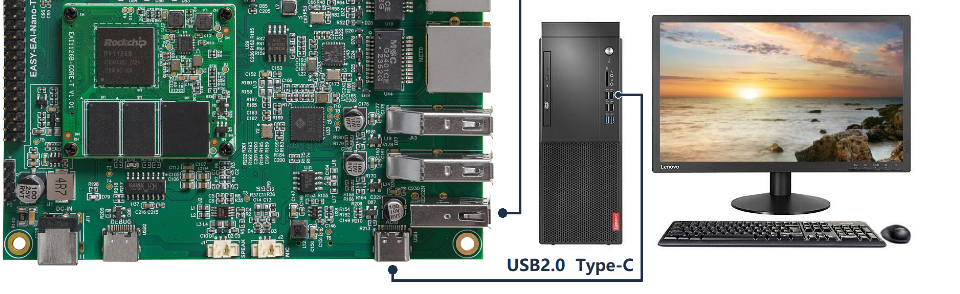
USB Type-C PC接続
注意: FPC ケーブルは青い面を上にして差し込んでください。
ステップ 2:コマンド操作
- PC で「WIN+R」キーを同時に押し、「CMD」と入力して実行します。
- 以下のコマンドを入力して評価ボードにアクセスします。
adb shell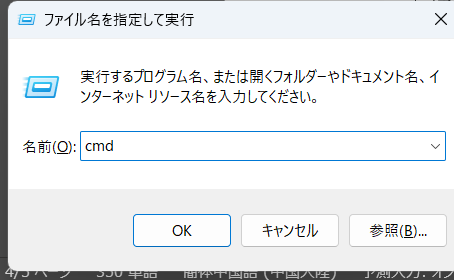
Windows CMD起動
ステップ 3:ファイルのデプロイと実行
まず、gst_test.sdp という名前のファイルを作成します。
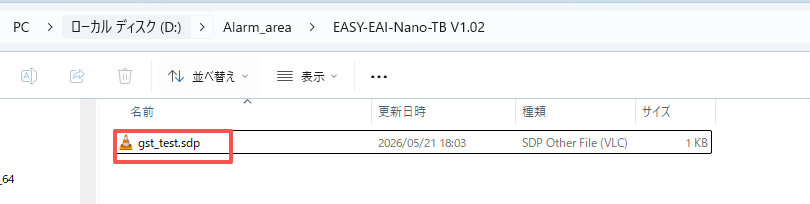
gst_test sdpファイル作成
テキストエディタ(メモ帳など)でこのファイルを開き、以下の内容を追加してください。
注意: 2 箇所の IP アドレスは、いずれもユーザー PC の IP アドレスに変更してください。
v=0o=- 0 0 IN IP4 192.168.10.111s=H.264 Stream from RV1126c=IN IP4 192.168.10.111t=0 0m=video 8554 RTP/AVP 96a=rtpmap:96 H264/90000adb shell コマンドを使用して【開発ボード環境】にログインし、以下のコマンドを入力します。
注意: コマンド内の IP アドレスはユーザー PC の IP アドレスに変更してください。これにより、video ノードの映像がエンコードされ、UDP 経由で PC の VLC へストリーム配信されます。
gst-launch-1.0 v4l2src device=/dev/video23 ! video/x-raw,framerate=30/1 ! mpph264enc ! h264parse ! rtph264pay config-interval=1 ! queue max-size-buffers=100 leaky=downstream ! udpsink host=192.168.10.111 port=8554 sync=false実行結果(動作)は以下の通りです:
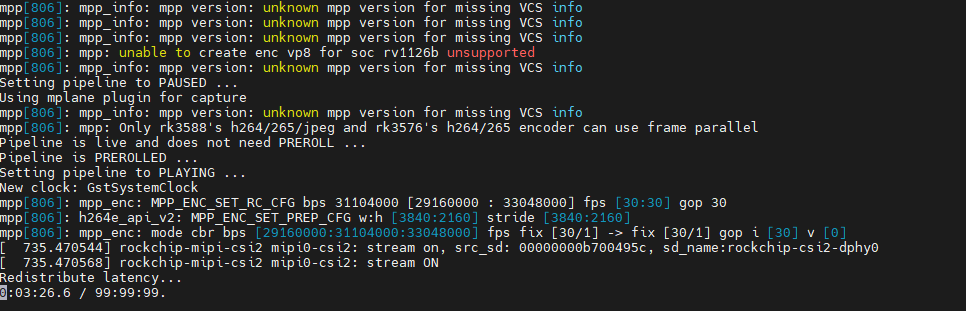
UDPストリーミング実行結果
ステップ 4:映像の確認
- VLC プレーヤーを開き、作成したファイルを VLC メディアプレーヤーで開きます。
gst_test.sdpを選択して開き、映像を確認します。
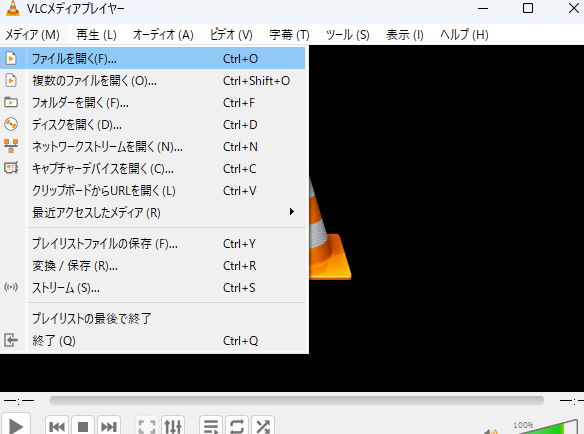
VLCでファイルを開く
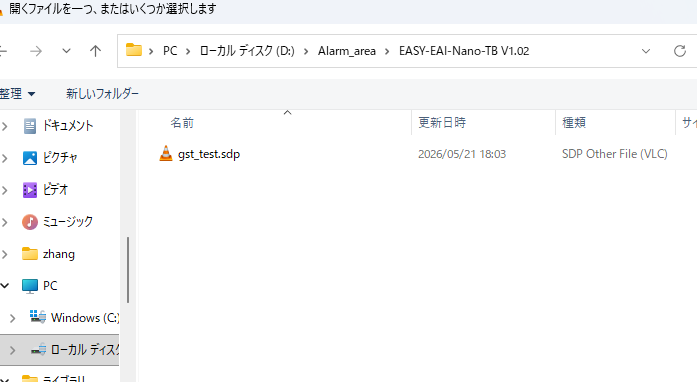
VLCでsdpファイルを選択
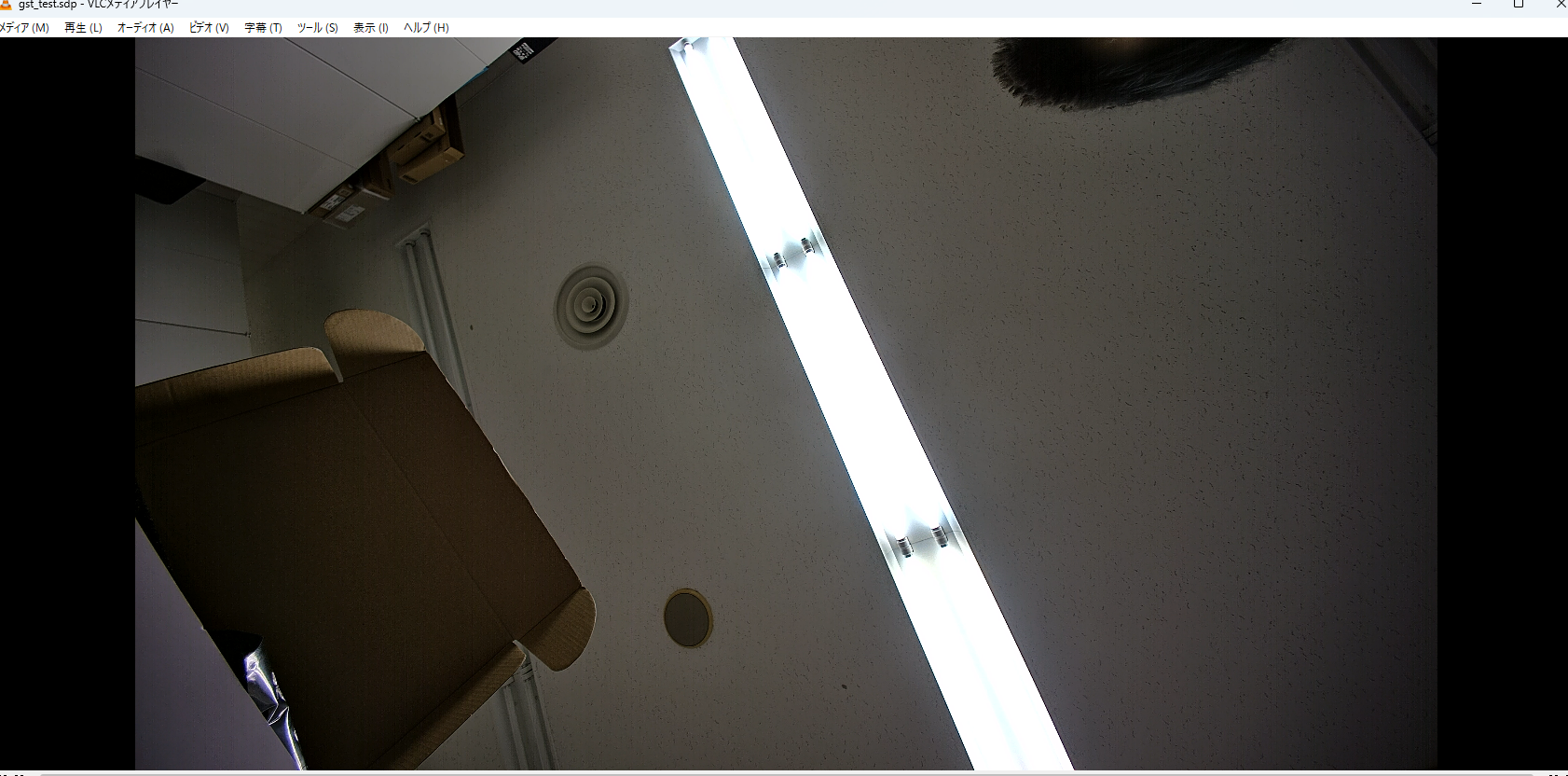
VLC映像表示結果
6. パラメータ比較
| 項目 | 省電・安定(RV1126) | 高性能・拡張(RK3588S) | 備考 |
|---|---|---|---|
| 暗視機能 | あり | あり | |
| インターフェース | UARTx2 CAN I2C USB2.0 USB3.0x2 PWMx2 SPIx2 GPIOx3 | USB2.0x3 USB3.0x2 RS485*2 RS232*2 CAN*2 Mini PCIE | |
| CPU | 4×ARM Cortex-A53@1.6GHz | 4×A76 + 4×A55 | |
| ISP | 12M ISP + 8M AI-ISP | 48MP(2x 24MP)ISP with HDR and 3D NR | |
| MIPI CSI | 2x4 lanes,2.5Gbps/Lane | 3x4 lanes,2.5Gbps/Lane | |
| 最大消費電力 | 5W | 10W | |
| AI 演算能力 | 3Tops | 6Tops | |
| WIFI | 2.4GHz | 2.4GHz/5GHz | |
| Bluetooth | 4.0 | 4.2 | |
| 外形寸法 | 120mm*90mm | 56mm*85mm | |
| 対応 OS / SDK(最新) | Ubuntu-22.04 | Debian12-Kernel-6.1,Android14,Ubuntu-24.04 | イメージファイル提供 |
| 提供内容 | RTSP、AI demo、ドキュメント、ソースコード(バイナリ) | RTSP、AI demo、ドキュメント、ソースコード(バイナリ) |
7. よくある質問(FAQ)
Q:Raspberry Pi(ラズパイ)で使用できますか?
A:ラズパイ向けの IMX415 モジュール / USB UVC カメラも別途用意しています(本評価ボードとは別商品)。
Q:長時間の連続稼働は可能ですか?
A:はい、可能です。
Q:AI による行動識別は可能ですか?
A:はい、Resnet50、Yolov5、Yolov8、Yolov11 などをサポートしています。以下の AI 認識デモをご用意しております。デモ提供のモデル種類は更新される場合があります。
- 顔認識(顔認証)
- OCR 認識(文字認識)
- 火炎検知
- 音声認識
- ジェスチャ認識
- 人体検知(人物識別)
- 車両識別
- ナンバープレート識別
Q:認証・試験について
A:EMC 試験:合格済み A:取得済み認証:FCC 認証、CE 認証
8. セットラインナップ
8.1 評価キット:RTSP + ドキュメント一式(お勧め)
カメラ + メインボード + ドキュメント
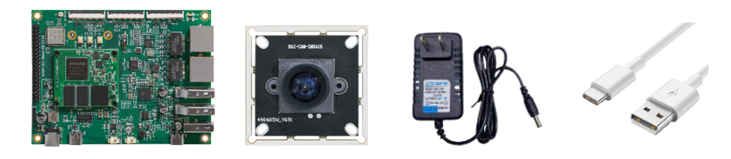
評価キット
8.2 開発キット:取付 / 表示 / 量産前検証(法人向け)
カメラ + AI メインボード + 取付ブラケット + ディスプレイ
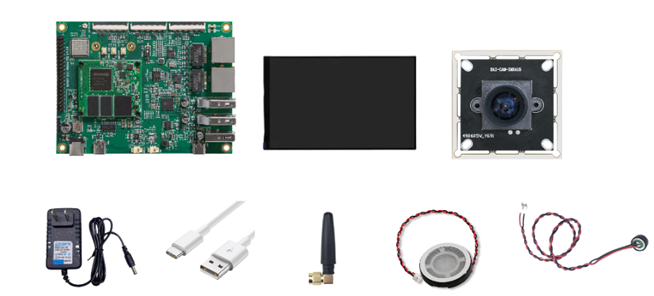
開発キット