
VMware・Ubuntu・USB 環境構築
1 VMware環境の構築
1.1 VMware仮想マシン
公式サイト: 公式サイト
VMwareの公式サイトのレイアウトは時間の経過とともに変更される可能性があります。筆者の現在のウェブページのインデックスは以下の通りです。
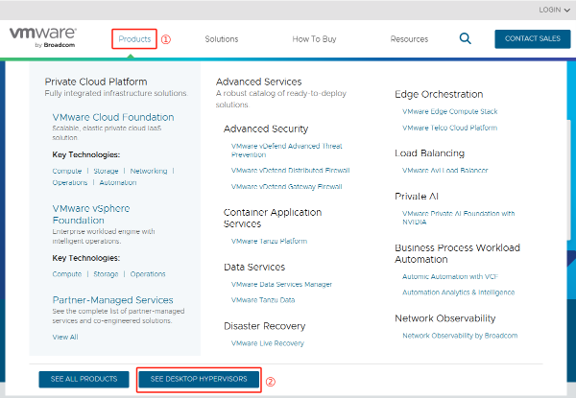
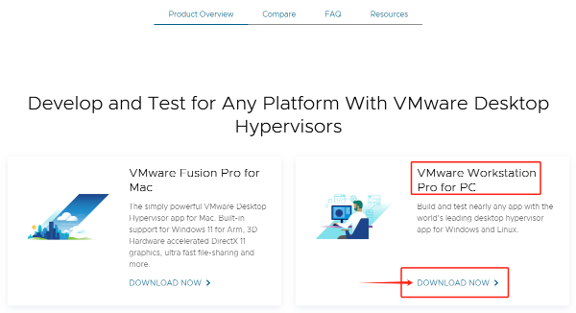
その後、メールアドレスを使用してBroadcomアカウントを登録し、住所や郵便番号などの情報を入力してVMware関連ソフトウェアをダウンロードする必要があります。
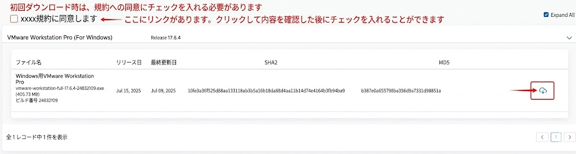
1.2 VMwareのインストール
ダウンロードした.exeソフトウェアをクリックして、インストールを開始します。
プロンプトに従って「次へ」を実行するだけです。
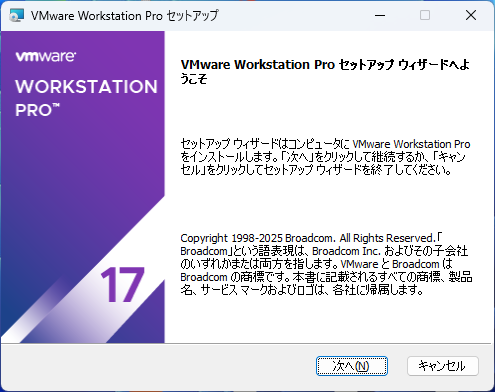
VMwareのインストール
インストールが完了したら「完了」を押します。
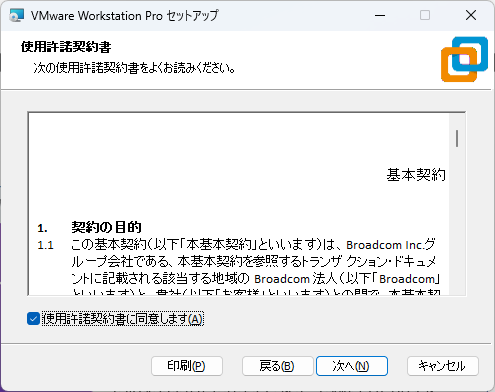
VMwareのインストール
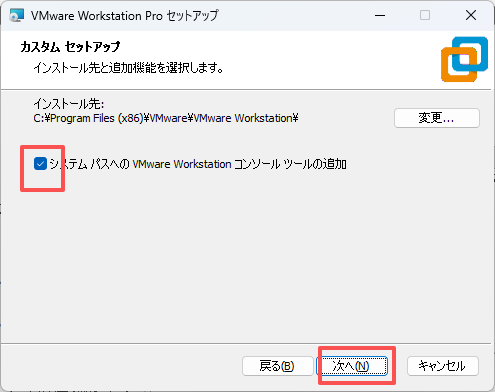
VMwareのインストール
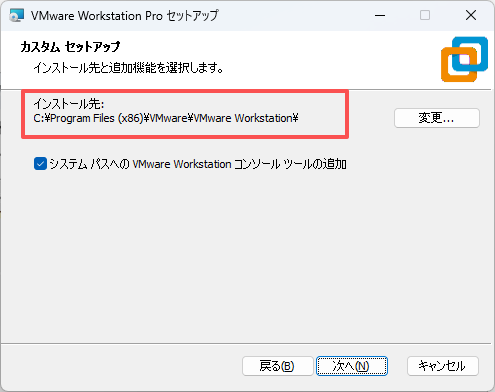
VMwareのインストール
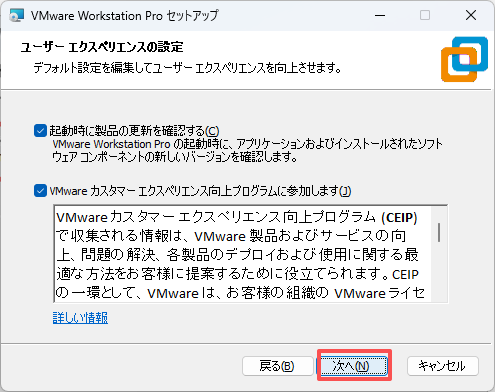
VMwareのインストール
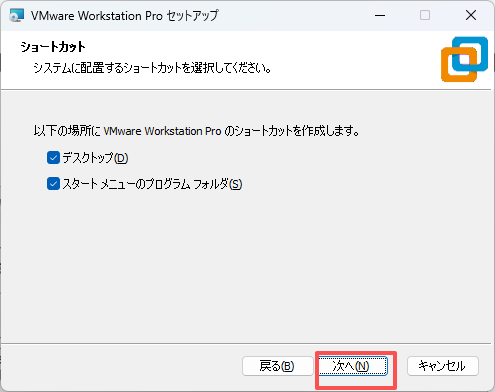
VMwareのインストール
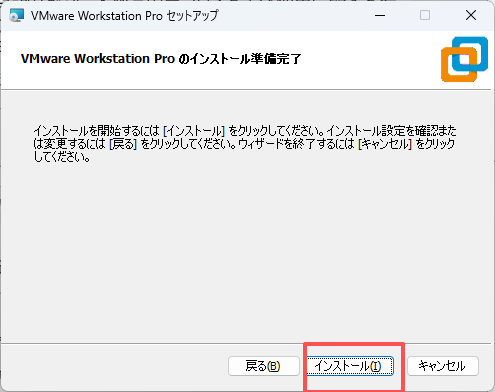
VMwareのインストール
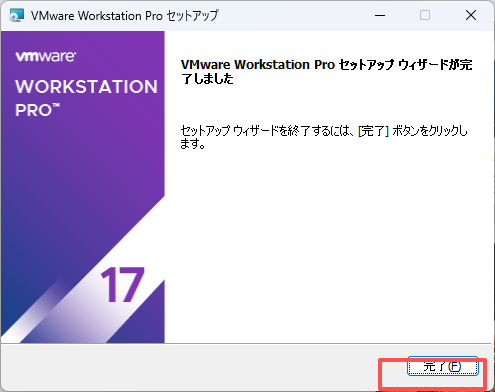
VMwareのインストール
1.3 VMwareの起動
VMwareを開くと以下のように表示されます。初回起動時は無料版か商用版かを選択するよう求められますが、ここでは無料版を選択してください。
2 使用Ubuntuイメージ
2.1 Ubuntuイメージのインポート
弊社は完全なUbuntuイメージを構築しており、以下のリンクにあります:
リンク:
「EASY-EAI-Develop」をダウンロードし、VMware Playerで開く手順は以下の通りです。
新規仮想マシンを作成をクッリク
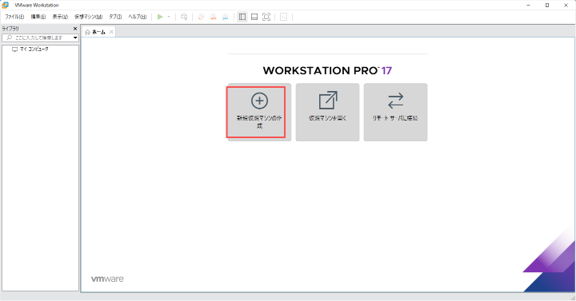
Ubuntuイメージのインポート
下のように選択して次をクッリク
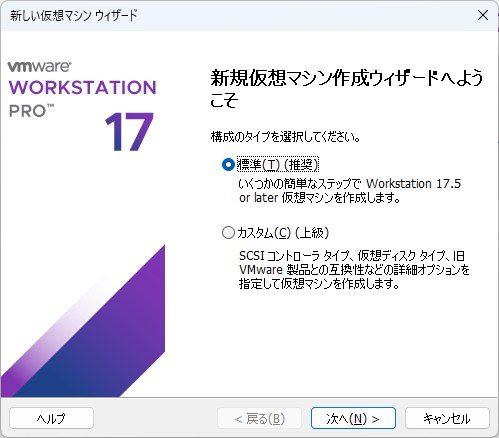
Ubuntuイメージのインポート
タウロードしたUbuntuのisoファイルを選択して次をクッリク
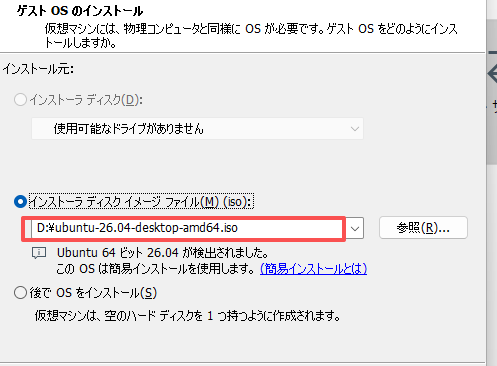
Ubuntuイメージのインポート
フル ネームとユーザー名とパスワードを設定して次をクッリク
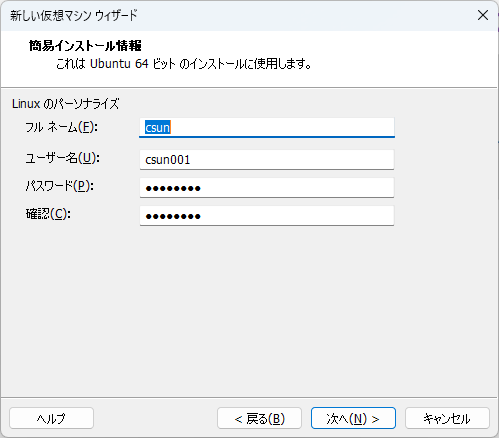
Ubuntuイメージのインポート
インストールする場所を設定して次をクッリク
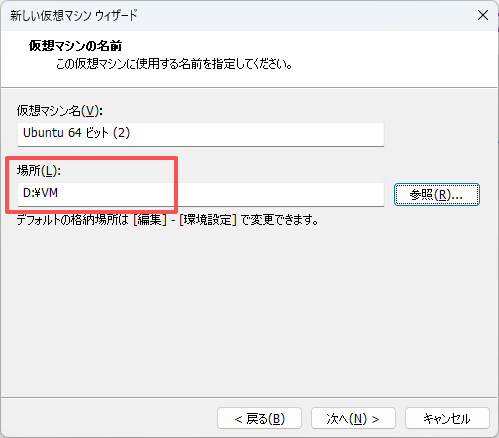
Ubuntuイメージのインポート
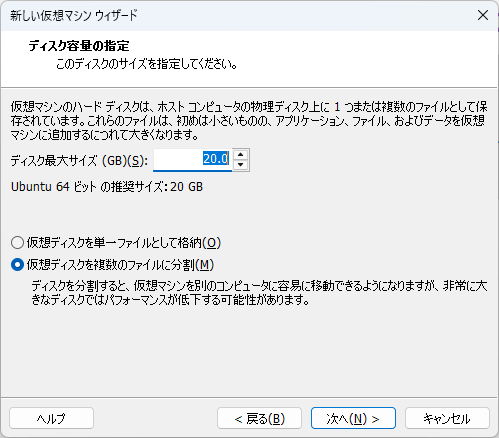
Ubuntuイメージのインポート
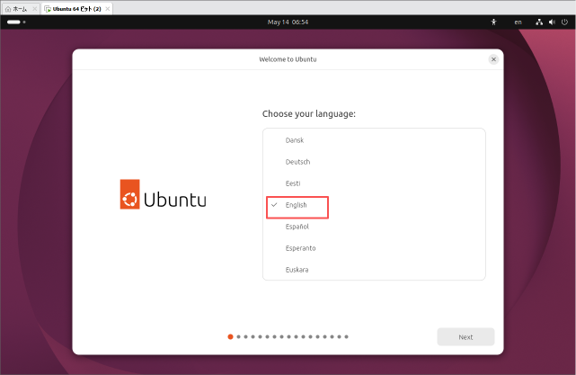
Ubuntuイメージのインポート
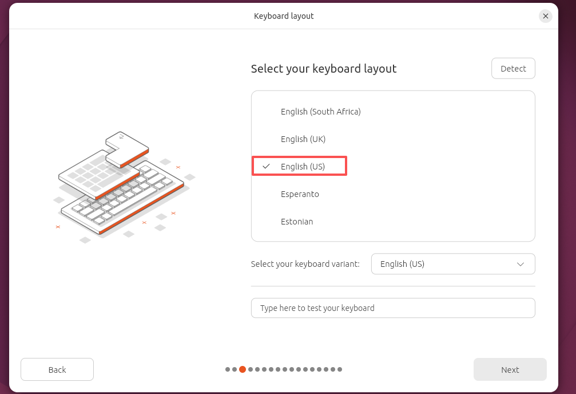
Ubuntuイメージのインポート
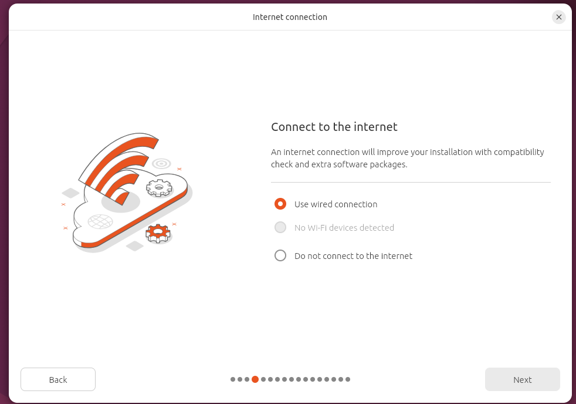
Ubuntuイメージのインポート
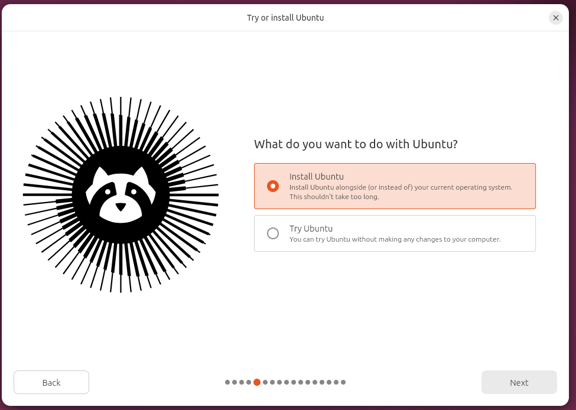
Ubuntuイメージのインポート
ほかは全部デフォルト設定して、ユーザー名とネームとパスワードを設定して次をクッリク
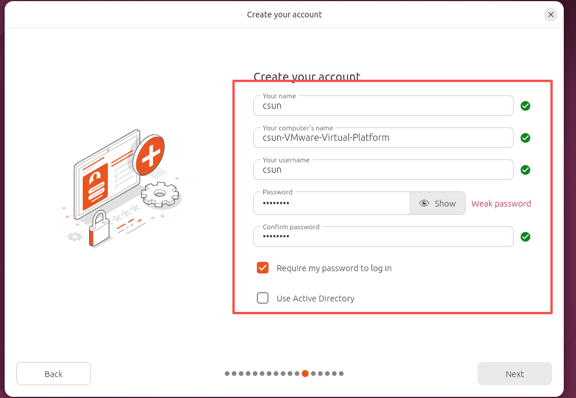
Ubuntuイメージのインポート
最後にリスタートをクッリク
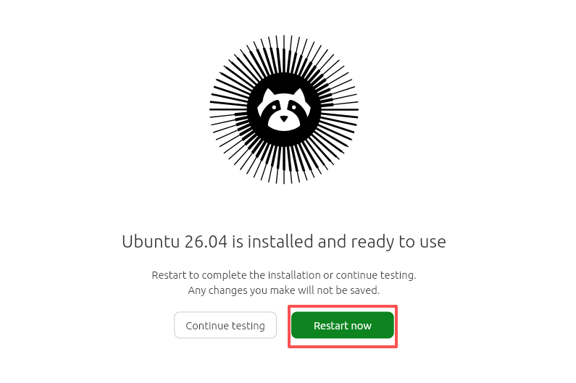
Ubuntuイメージのインポート
2.2 Ubuntu仮想マシンの起動
「仮想マシンの再生」をクリックすると、Ubuntu仮想マシンに入ることができます。
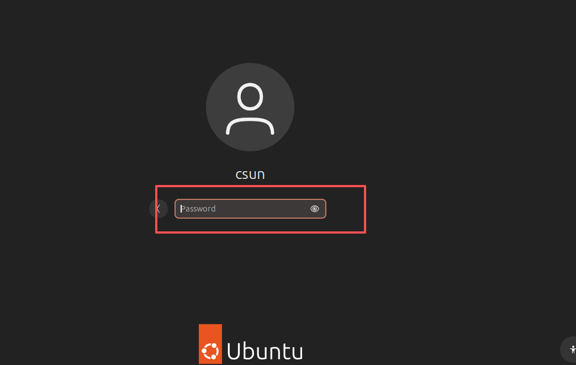
Ubuntu仮想マシンの起動
3 USBドライバのインストール
3.1 はじめに
チップのADBインターフェースを使用する前に、指定されたUSBドライバをインストールする必要があります。
3.2 ドライバパッケージのダウンロード
3.3 USBドライバのインストール
「DriverInstall.exe」を開き、Install Driverをクリックします。
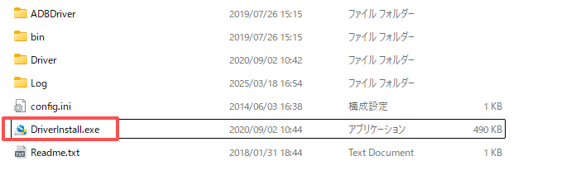
USBドライバのインストール
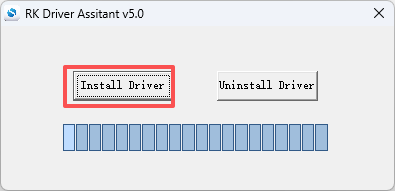
USBドライバのインストール
4 結果の確認
4.1 配線の説明
EASY EAI nano-TBは、回路上でADBインターフェースとUSB2.0インターフェースが物理的に接続されているため、USB2.0に接続しても他のデバイスを接続することはできません。
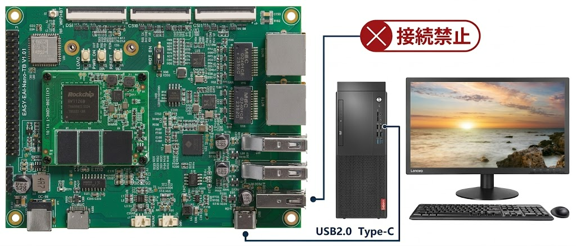
配線の説明
注意:
弊社の標準付属品であるUSB2.0 to Type-Cケーブル(通信機能付きで、信号品質が安定しています)のご使用を推奨します。
内部のピンアサイン(配線)が一致しないため、Type-C to Type-Cケーブルは使用できません。
USB2.0 to Type-Cケーブルは、USBハブや延長ケーブルを経由せず、パソコンに直接接続することをお勧めします(デスクトップパソコンを使用する場合は、可能な限り本体背面のUSBポートに接続してください)。
4.2 Windows環境:
USBデバイスがシステムに正しく認識されない場合は、以下の点をよくご確認ください:
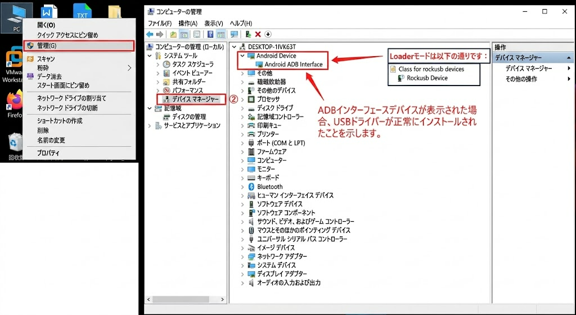
Windows環境:
【2.1 接続に関する説明】の注意事項をよくご確認ください。
開発ボードのUSB2.0ポートに接続されているケーブルやデバイスが取り外されていることを確認してください。
仮想マシンをご利用の場合、ADBデバイスが仮想マシン側に占有(接続)されていないか確認してください(下記の説明をご参照ください)。
4.3 仮想マシン:
接続に成功すると、以下に示すように、仮想マシン画面の左にあるアイコン内にUSBインターフェースデバイスがハイライト表示されます。
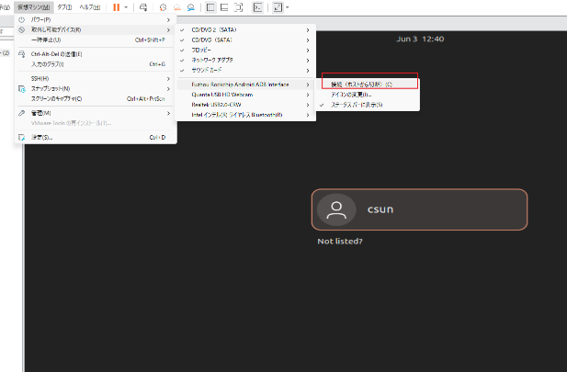
仮想マシン:
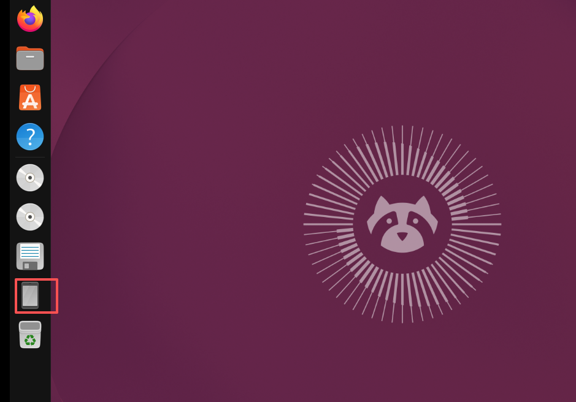
仮想マシン: