
起動ロゴの変更方法
1.1. ロゴファイルの準備
1.1.1 ロゴファイルの説明
EASY EAI nano-TBファームウェアには、ubootフェーズ表示用とkernel(カーネル)フェーズ表示用の2つのロゴがあります。
ロゴファイルの詳細要件:
| 項目 | 説明 |
|---|---|
| ファイル形式 | ビットマップ形式 (*.bmp) |
| ファイル logo.bmp | ubootフェーズのロゴ内容に対応(必ずlogo.bmpと命名すること) |
| ファイル logo_kernel.bmp | kernelフェーズのロゴ内容に対応 |
| 画面解像度 | 5インチ画面(720*1280);8インチ画面(800*1280);10インチ画面(800*1280) |
| 画面解像度より大きい | 非対応(画面表示がアプリケーションから制御できなくなります) |
| 画面解像度と同じ | 画面全体にぴったりフィットします |
| 画面解像度より小さい | 画面の中央に配置されます。背景が黒の場合はこの方法を推奨 |
| ビット深度 | 1ビット(非対応)、4ビット(非対応)、8ビット(対応)、24ビット(対応) |
1.1.2 ロゴ作成手順
PC上の「ペイント」ソフトウェアを使用してロゴファイルを作成します。
1.2. ロゴ更新操作の説明
1.2.1 ロゴ更新ツールパッケージのインストール
💡 注意 :すでにロゴ更新ツールをインストールしている場合は、このセクションをスキップし、直接「2.2 ボード側でのロゴ更新」に進んでください。
シリアルデバッグまたはSSHデバッグ経由でボード環境に入り、u-boot-toolsとupgrade-logoをインストールします。
sudo apt-get updatesudo apt-get install u-boot-tools upgrade-logo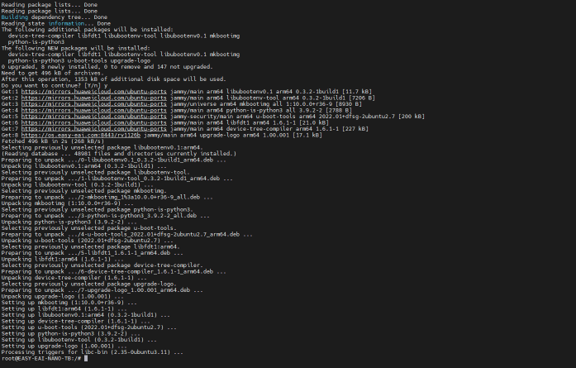
1.2.1 ロゴ更新ツールパッケージのインストール 図1
1.2.2 ボード側でのロゴ更新
修正したロゴ画像をscp等でボードに転送します。例えば/userdataディレクトリに転送します。

1.2.2 ボード側でのロゴ更新 図2

1.2.2 ボード側でのロゴ更新 図3
ボード環境で以下のコマンドを実行すると、直接起動ロゴを更新できます:
cd /userdataupgrade-logo.sh logo.bmp logo_kernel.bmp && sync
1.2. 2 ボード側でのロゴ更新 図4
コマンド実行後、次回のシステム起動時に新しいロゴが表示されます。
1.3. カーネルイメージへのロゴ更新
上記と同じ方法で、boot.imgをscp経由でボード(例:/userdata/)に転送します。その後、ボード環境で以下のコマンドを実行すると、起動ロゴを直接boot.imgに書き込むことができます:
cd /userdataupgrade-logo.sh logo.bmp logo_kernel.bmp boot.img