
自動時刻同期とタイムゾーン設定
1.1. 自動時刻同期
NTPの正式名称はネットワーク・タイム・プロトコル(Network Time Protocol)であり、ネットワーク上のタイムサーバーを通じてローカルのARMボードのシステム時刻を同期することができます。EASY EAI nano-TBはNTPの時刻同期に timesyncdを採用しています。具体的な操作については、以下の説明を参照してください。
1.1.1 時刻同期サービスの確認
ps -ef \| grep timesyncd1.1. 2 一時的な起動・停止
ユーザーは以下のコマンドを使用して、時刻同期サービスを停止または起動できます。
sudo systemctl stopsystemd-timesyncd.servicesudo systemctl startsystemd-timesyncd.serviceまた、以下のコマンドで時刻同期サービスを再起動することもできます。
**sudo systemctl restart systemd-timesyncd.service**1.1.3 恒久的な有効化/無効化
時刻同期サービスを恒久的に無効化(デバイスを再起動しても起動しないように)します。まずサービスを停止し、次に無効化します。
sudo systemctl stopsystemd-timesyncd.servicesudo systemctl disablesystemd-timesyncd.service時刻同期サービスを有効化(デバイス再起動時に自動起動するように)します。まずサービスを有効化し、次に起動します。
sudo systemctl enablesystemd-timesyncd.servicesudo systemctl startsystemd-timesyncd.service1.2. システムタイムゾーンの設定
ログファイルを新規作成する際、ARMボード自体のタイムゾーンがローカル(現在地)のタイムゾーンと一致していない場合、ログの時間とPCの時間が一致しなくなる可能性があります。EASY EAI nano-TBのタイムゾーンに関連するディレクトリとファイルは以下の通りです。
| パス | 説明 |
|---|---|
| /usr/share/zoneinfo/* | zoneinfoタイムゾーンモジュールファイル。各地域のタイムゾーンファイルを保存しています。 |
| /etc/localtime | ローカルマシンのタイムゾーンファイル。実際にはzoneinfoモジュール内のファイルの一つが割り当てられます。 |
| /etc/timezone | ローカルマシンのタイムゾーンファイル。アプリケーション層が直接読み取るために使用されます。 |
システムのタイムゾーンを設定する手順は以下の通りです。まず zoneinfoディレクトリから希望するタイムゾーンファイルを選択し、/etc/localtimeファイルを置き換えます。次に /etc/timezoneを対象の地域に修正します。最後に評価ボードをリセット(再起動)し、システムを確認するとタイムゾーンの設定が成功していることが分かります。
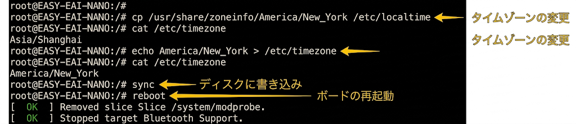
1.2. システムタイムゾーンの設定 図1
1.3. システム時刻管理
手動での時刻合わせ、自動の時刻同期、あるいはタイムゾーンの設定、これらはすべて【システムクロック】の管理に属します。