
ファームウェア書き込みマニュアル
1. ファームウェアのダウンロード
- ダウンロードリンク: CSUN-RV1126B_gstreamer-Ubuntu22.04-firmware_20260110.7z ファームウェアパッケージのダウンロード完了後、解凍すると以下のフォルダが生成されます。

ファームウェアパッケージの解凍フォルダ
フォルダ内には 2 つのフォルダと 2 つのスクリプトがあります。

ファームウェアパッケージ内のフォルダとスクリプト
「rockdev」フォルダを確認し、内容が欠落している場合はファームウェアを再ダウンロードしてください。完全な「rockdev」には以下の内容が含まれます:
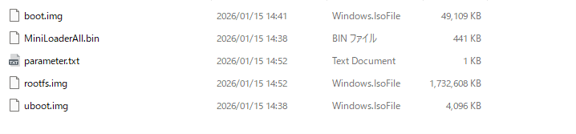
rockdev フォルダ内容
次に、tools フォルダから tools → windows → RKDevTool → RKDevTool_Release の順に開くと、書き込みツール「RKDevTool.exe」があります。
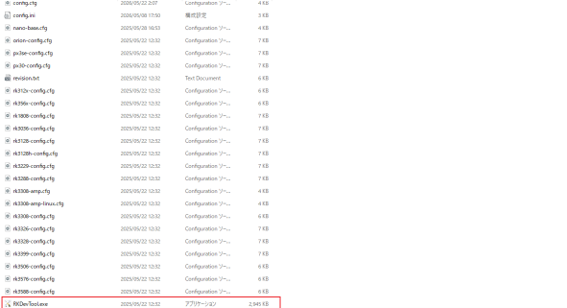
RKDevTool 実行ファイル
ダブルクリックして実行します。もしエラーのプロンプトが表示された場合、ファームウェアパッケージのダウンロードが不完全であるか、解凍過程で問題が発生したことを示しています。ファームウェアパッケージを再ダウンロードし、再度解凍してください。
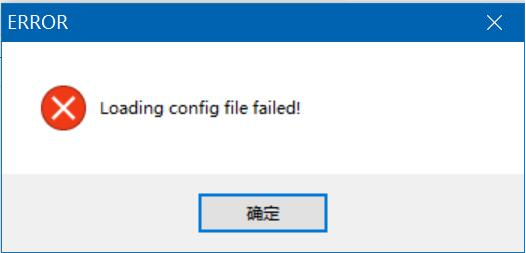
設定ファイル読み込み失敗エラー
書き込みツールが正常に起動すると、インターフェースが表示されます。
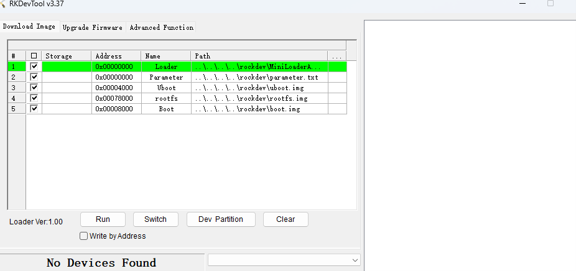
RKDevTool メイン画面
イメージファイルの具体的な説明は以下の通りです。
| 名前 | 説明 |
|---|---|
| Loader | 書き込み必須ファイル。全体書き込みでも部分書き込みでも選択する必要があります。 |
| Parameter | 書き込みパラメータ。ファームウェアの公式バージョンや起動コマンドなどが含まれます。 |
| Uboot | U-boot ファームウェア |
| rootfs | ファイルシステムパーティションイメージ |
| Boot | カーネルイメージとデバイスツリーファイル |
2. ハードウェア配線の説明
ファームウェアの書き込みには ADB(USB 2.0 to Type-C)インターフェースを使用します(Windows に USB-ADB ドライバがない場合は、ドライバのインストールが必要です)。
USB 2.0 to Type-C ケーブルを使用して PC と EASY EAI Nano-TB を接続してください。Type-C to Type-C ケーブルは内部配線が異なるため使用しないでください。
また、【ウォッチドッグ(Watchdog)を無効化】する必要があります。
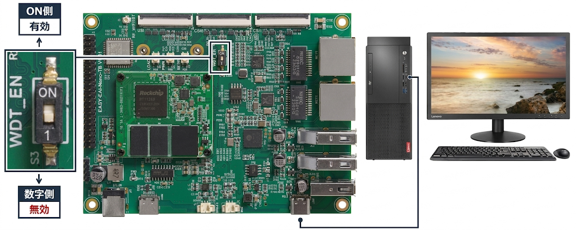
ウォッチドッグ無効化と配線説明
上記の説明に従って操作した後、12V/3A の電源を接続します。
2.1 Loader モードへの移行
【LOAD ボタン】と【RESET ボタン】を使用します。
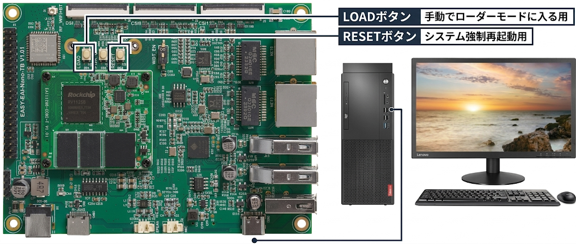
LOAD ボタンと RESET ボタン位置
デバイスが通電状態であることを確認し、まず【LOAD ボタン】を長押ししてそのままの状態を保ちます。次に【RESET ボタン】を 1 回クリックし、3〜4 秒待ってから【LOAD ボタン】を離します。これでボードが LOADER モードに入ります。
このとき仮想マシンが実行中の場合、USB が仮想マシンに制御される可能性があります。その場合は仮想マシンの設定を開き、「ホストに接続」を選択することで、USB デバイスがホスト(PC)に接続されます。

仮想マシン USB ホスト接続選択
ボードが LOADER モードに正常に入ると、書き込みソフトウェアに認識されます。
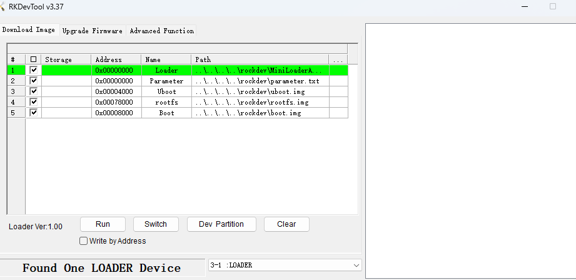
LOADER デバイス認識状態
💡 注意 : 書き込みツールが「LOADER デバイスを 1 つ発見」と表示した後、すぐに「デバイスが見つかりません」に戻る場合、ウォッチドッグが無効化されておらず、開発ボードが再起動してしまった可能性が高いです。
2.2 異常時のトラブルシューティング
上記の操作を完了しても LOADER モードに入れない場合、通常は PC とボード間の電気的接続の緩み、または USB ドライバが正しくインストールされていないために、USB ドライバがメイン制御 IC と正常に通信できていないことが原因です。これによりボードが U-boot に入ってしまいます。
対処法:
- USB ケーブルが USB 2.0 to Type-C であることを確認する。
- USB ケーブルが通信機能を備えている(D+と D-線が正しく接続されている)ことを確認する。
- USB ケーブルの通信品質が安定して信頼できることを確認する。
- USB ケーブルを延長ケーブルや USB ハブを経由せずに、開発ボードに直接接続することを推奨します(PC とボードの直結)。
- デスクトップ PC のマザーボードから直接出ている USB ポート(通常は PC ケース背面のポート)を使用することを推奨します。
- USB ドライバが正しくインストールされていることを確認する(『入門ガイド/開発環境の準備/USB ドライバのインストール』を参照)。
3. 書き込みツールの操作
まず、ウォッチドッグがオフになっていることを確認します(工場出荷時はデフォルトでオフですが、必要に応じてユーザーがオンにしている場合があります)。そうしないと、Loader モードに入った直後に再起動してしまいます。
次に、仮想マシンに USB が制御されていないことを確認してください。

Windows 側 USB 制御確認
3.1 書き込み成功
その後、【実行 (Run)】ボタンをクリックします。書き込みが成功すると完了メッセージが表示されます。もし書き込みに異常が発生した場合は、具体的な異常に応じて対処してください(以下の 2 つの失敗ケースを参照)。
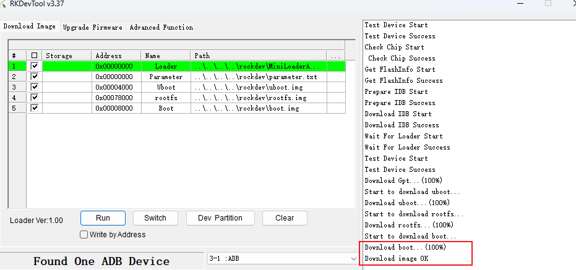
書き込み成功画面
3.2 テスト失敗 (Test Device Fail)
原因:
- ドライバが正しくインストールされていない。
- USB が仮想マシンに制御されている。
- USB ケーブルが抜かれている、または接続が不安定。
対処法:
- ドライバを正しくインストールする。
- 本ドキュメントの「2. ハードウェア配線の説明」に従い、Windows に制御させる。
- しっかりと挿し直すか、別の USB ケーブルに交換する(付属の標準 USB ケーブルの使用を推奨します)。
上記の確認を行った後、再度書き込みを試みてください。
3.3 書き込み途中での失敗 (Download Fail)
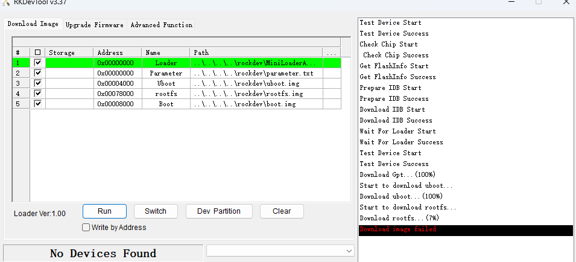
書き込み途中での失敗画面
原因:
- 途中で USB ケーブルが抜かれた、または接続が不安定(可能性大)。
- ファームウェアパッケージのダウンロードが不完全(可能性小)。
対処法:
- しっかりと挿し直すか、別の USB ケーブルに交換する(付属の標準 USB ケーブルの使用を推奨します)。
- ファームウェアパッケージを再ダウンロードし、再度書き込みを行う。
4. Maskrom モードへの移行(文鎮化からの復旧 / Brick Recovery)
上記のすべての方法を試しても【書き込みができない】ことを確認した後、【Maskrom モードに入る】ことで、チップ全体を再書き込みすることができます。
これはシステムが「文鎮化(操作不能)」するのを防ぐための安全措置の一種です。
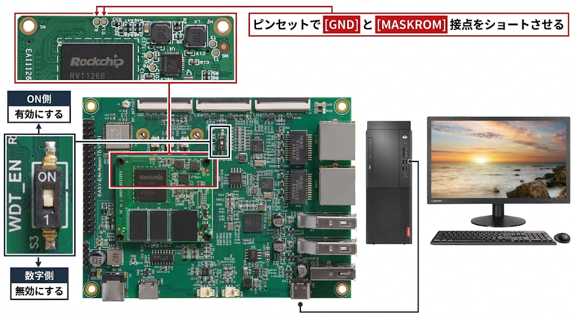
MASKROM 接点ショート位置
まず、電源を切断し、ウォッチドッグをオフにする必要があります(工場出荷時はデフォルトでオフですが、ユーザーが自分で操作したことがある場合は忘れずにオフにしてください)。
その後、USB 2.0 to Type-C ケーブルを使用して PC と EASY EAI Nano-TB を接続します(Type-C to Type-C ケーブルは内部配線が異なるため使用しないでください)。
まず(電源がオフの状態で)【GND】と【MASKROM】の接点をショート(短絡)させたまま離さず、その状態を保ちます。次に 12V の電源を接続し、3〜4 秒待ってから接点を離します。これで MASKROM モードに入ることができます(仮想マシンの USB 制御に注意してください)。
💡 注意 : Maskrom モードで書き込む際は、最初の項目「loader」に必ずチェックを入れてください。
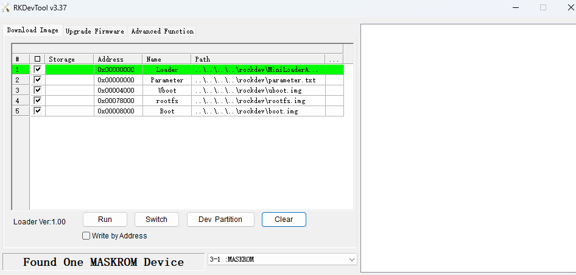
MASKROM デバイス認識状態
【実行 (Run)】をクリックすると、書き込み操作が開始されます。