
ブラウザのインストール
1.1. 概要
ブラウザのインストールには、事前にデスクトップシステムのインストールが必要です。
1.2. インストール手順
1.2. 1 環境準備
シリアルデバッグ経由でボードのコンソールにアクセスし、ボードがネットワーク(インターネット)に接続できることを確認してください。
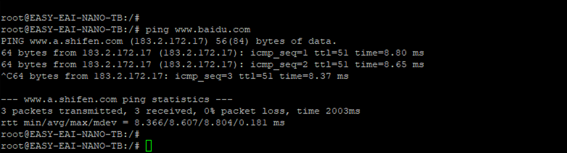
1.2.1 環境準備 図1
以下のコマンドを実行して、まず xdg-utils をインストールしてください:
sudo apt-get update && sudo apt install -y xdg-utils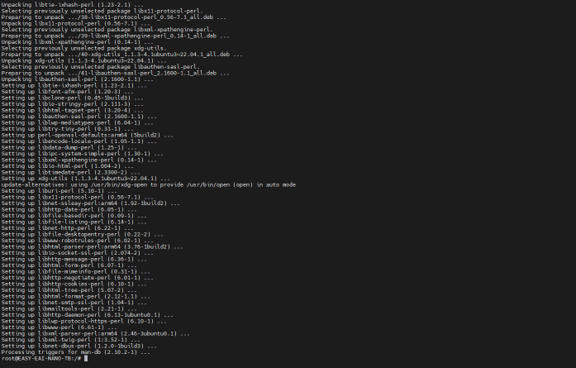
1.2.1 環境準備 図2
1.2.2 Chromeブラウザのインストール
互換性の問題により、リリース版のブラウザを直接インストールすることができないため、Chromiumチームがメンテナンスしているブラウザをインストールする必要があります。
ステップ1:ChromiumチームのPPAを追加します(Ubuntu/Debianの場合):
sudo add-apt-repository ppa:saiarcot895/chromium-devsudo apt updateステップ2:chromium-browser をインストールします。
sudo apt install chromium-browser完了後、ボードを再起動します。
1.2.3 エラー処理
インストール中にエラーが発生した場合、カーネル設定を修正する必要があります。
CONFIG_SQUASHFS=yCONFIG_SQUASHFS_XATTR=yCONFIG_SQUASHFS_XZ=yCONFIG_SQUASHFS_LZO=yCONFIG_BPF=yCONFIG_BPF_JIT=yCONFIG_BPF_SYSCALL=yCONFIG_BPF_EVENTS=y1.3. ブラウザの起動
シリアルコマンドラインからは起動できません。

1.3. ブラウザの起動 図3
chromium-browser --no-sandbox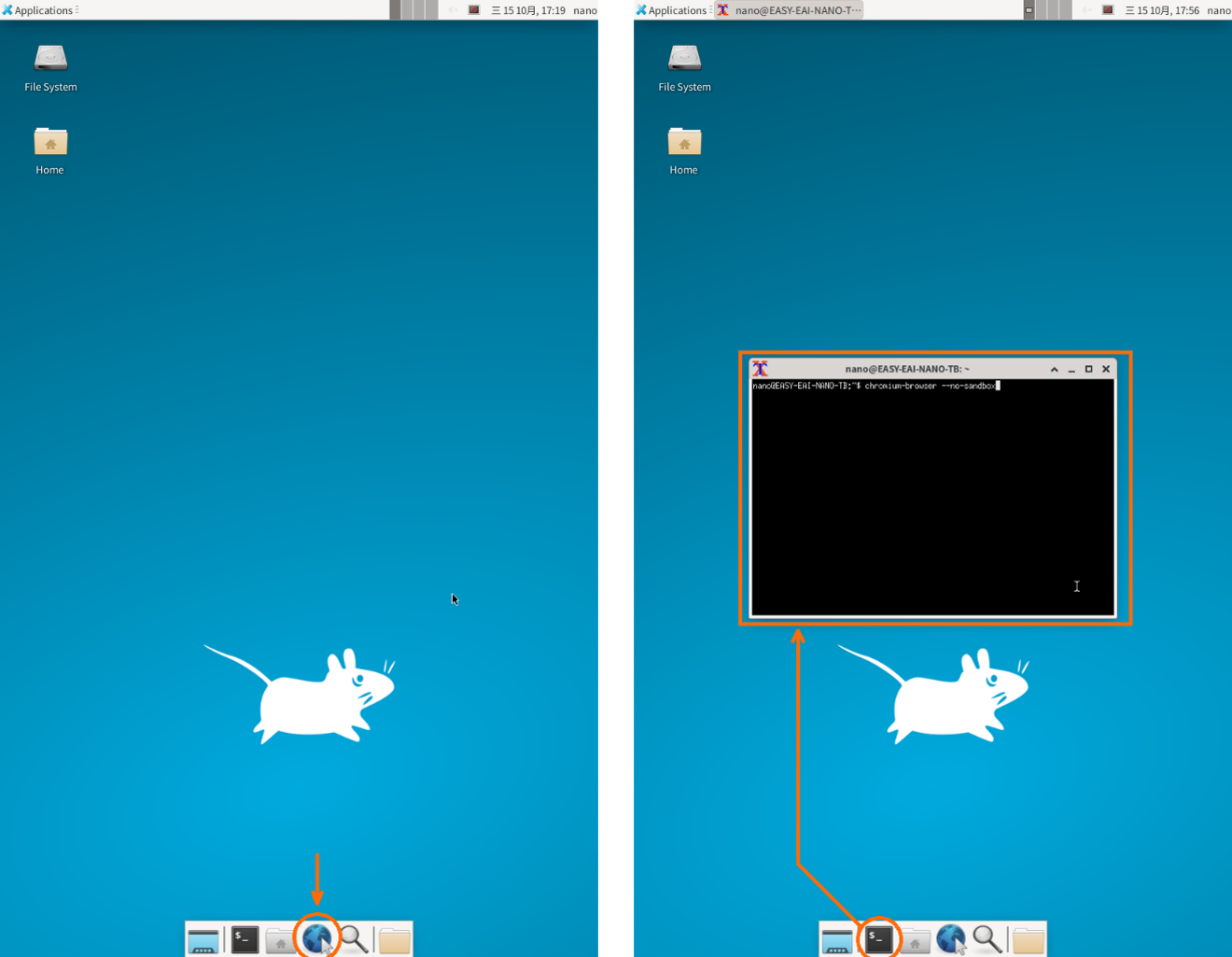
1.3. ブラウザの起動 図4