
RKLLM 開発環境構築
修正履歴
| NO | バージョン | 修正内容 | 修正日 |
|---|---|---|---|
| 1 | Ver1.0 | 新規作成 | 2026/06/21 |
この文書の情報は、文書を改善するため、事前の通知なく変更されることがあります。最新版は弊社ホームページからご参照ください。
株式会社日昇テクノロジーの書面による許可のない複製は、いかなる形態においても厳重に禁じられています。
1. 開発環境構築
1.1 RKLLM-Toolkitのインストール
このセクションでは、主にpipを使用してRKLLM-Toolkitをインストールする方法について説明します。ユーザーは、以下の詳細な手順を参照して、RKLLM-Toolkitツールチェーンのインストールを完了できます。
インストールに必要ものは上のGoogle ドライブフォルダーにあります。
https://drive.google.com/drive/folders/1nsL3pk75dyZHF_39KCKVoSevMq2F6Be9?usp=sharing
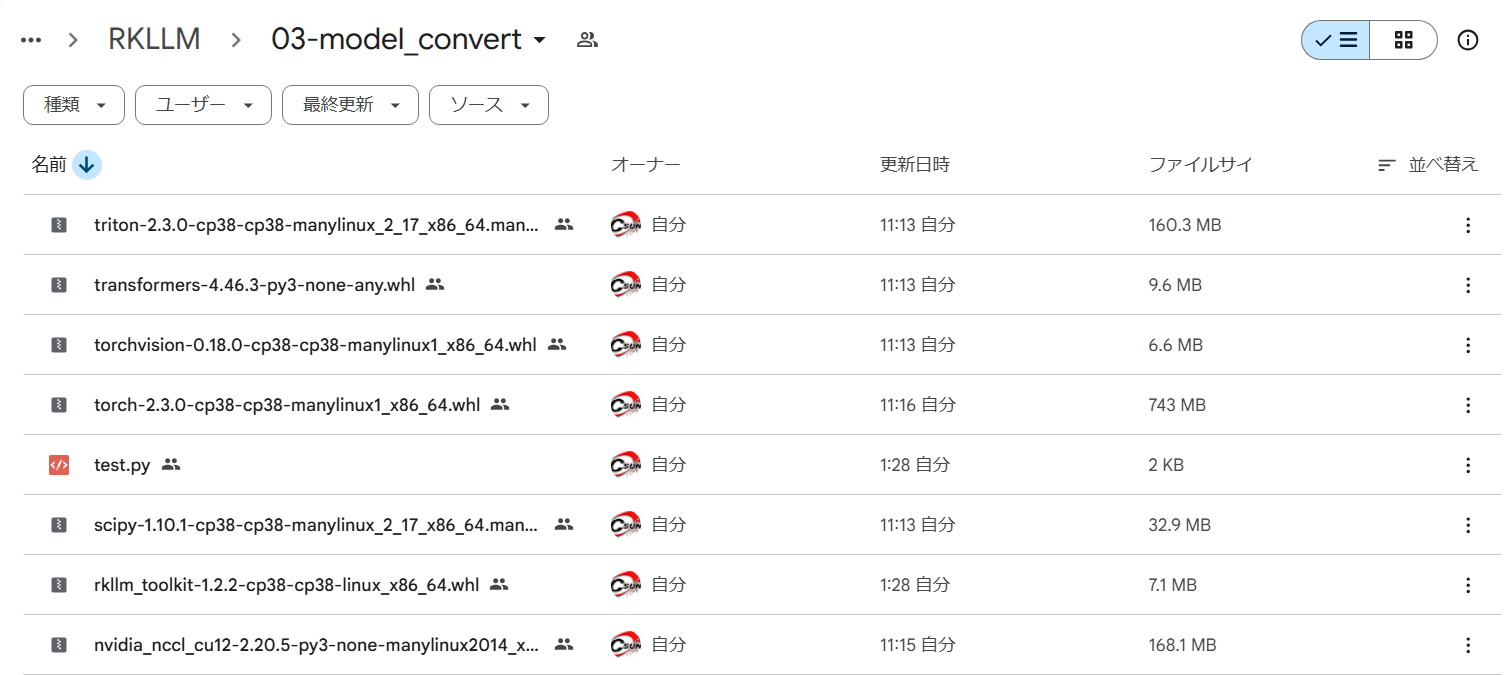
図:RKLLM-Toolkit インストール用パッケージの配置例
1.1.1 miniforge3ツールのインストール
システムが複数の異なるバージョンのPythonを必要とする事態を避けるため、Python環境の管理にはminiforge3を使用することをお勧めします。miniforge3とcondaがインストールされているかどうかを確認してください。既にインストールされている場合は、この手順はスキップできます。
miniforge3インストールパッケージをダウンロードしてください。
※以下の操作はすべてDocker開発環境で行います。
cd ~/develop_environment./run.sh 2204wgethttps://github.com/conda-forge/miniforge/releases/latest/download/Miniforge3-Linux-x86_64.shminiforge3をインストール
chmod 777 Miniforge3-Linux-x86_64.shbash Miniforge3-Linux-x86_64.sh1.1.2 RKLLM-Toolkit Conda環境の作成
Conda base 環境に入ります:
| source ~/miniforge3/bin/activate |
次の Python3.8 バージョン(推奨バージョン)という名前の RKLLM-Toolkit Conda 環境を作成:
| conda create -n RKLLM-Toolkit python=3.8 |
RKLLM-Toolkit Conda 環境に入ります :
| conda activate RKLLM-Toolkit |
1.1.3 RKLLM-Toolkitのインストール
pip installnvidia_nccl_cu12-2.20.5-py3-none-manylinux2014_x86_64.whlpip installscipy-1.10.1-cp38-cp38-manylinux_2_17_x86_64.manylinux2014_x86_64.whlpip install torchvision-0.18.0-cp38-cp38-manylinux1_x86_64.whlpip install transformers-4.46.3-py3-none-any.whlpip installtriton-2.3.0-cp38-cp38-manylinux_2_17_x86_64.manylinux2014_x86_64.whlpip install torch-2.3.0-cp38-cp38-manylinux1_x86_64.whlpip install rkllm_toolkit-1.2.2-cp38-cp38-linux_x86_64.whlインストール途中に、問題がなければ、下記コマンドを実行して正常に終わります。
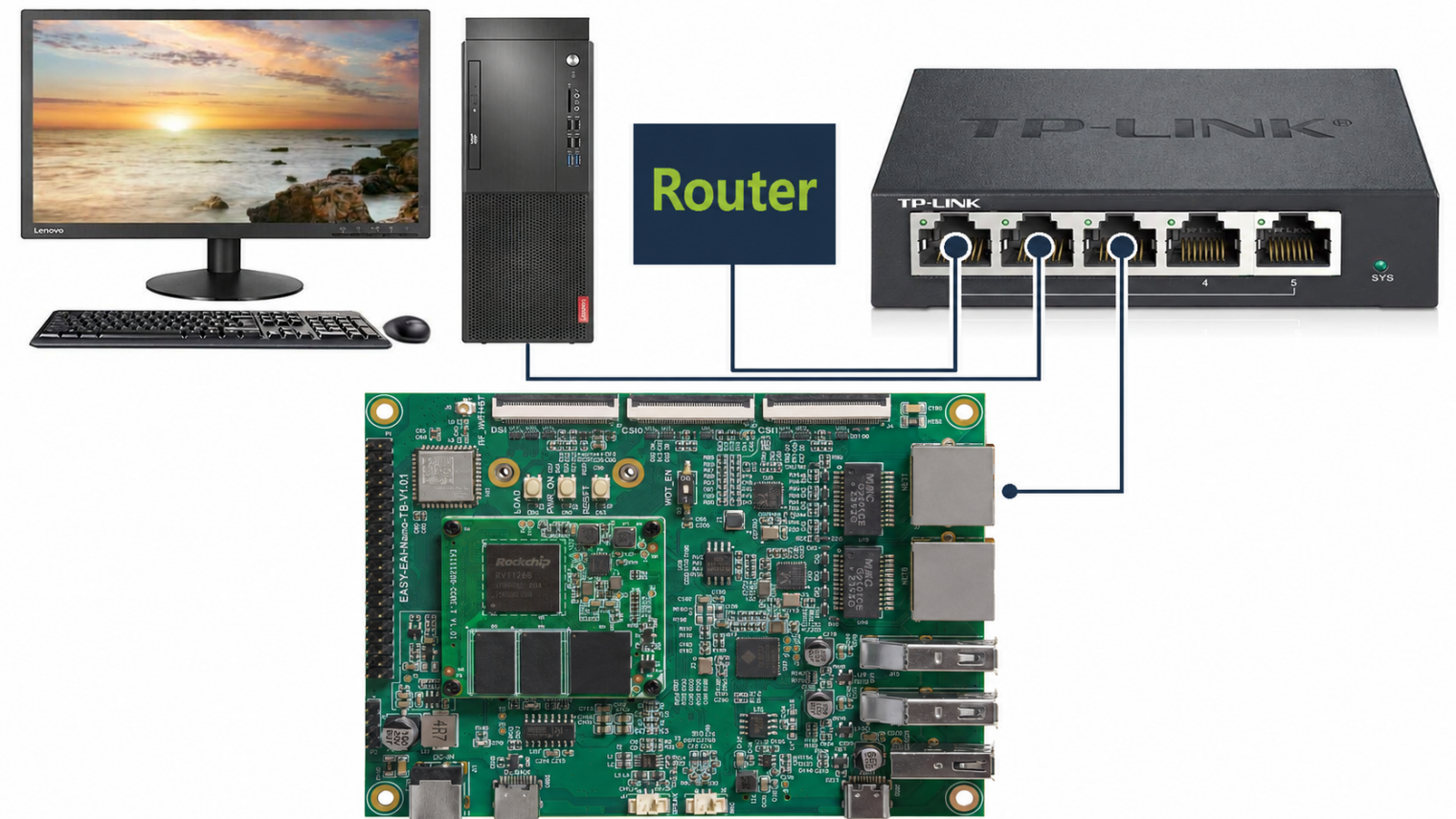
図:RV1126B 基板の LAN 接続構成