
OpenClaw + Lark による RV1126B 開発ボード遠隔運用チュートリアル
株式会社日昇テクノロジー
http://www.dragonwake.com
info@dragonwake.com
作成日:2026/06/10
本資料では、OpenClaw のインストール、クイックスタート、および Lark 連携設定を詳しく説明します。
copyright@2026 株式会社日昇テクノロジー
修正履歴
| NO | バージョン | 修正内容 | 修正日 |
|---|---|---|---|
| 1 | Ver1.0 | 新規作成 | 2026/06/10 |
この文書の情報は、文書を改善するため、事前の通知なく変更されることがあります。最新版は弊社ホームページからご参照ください。
https://www.dragonwake.com
株式会社日昇テクノロジーの書面による許可のない複製は、いかなる形態においても厳重に禁じられています。
1. 本書の概要
1.1 OpenClaw とは
OpenClaw は、Peter Steinberger が開発したオープンソースの自律型 AI プライベートアシスタントです。自分の PC(Mac、Windows、Linux)上で動作し、ファイル管理、ブラウザ操作、メッセージ送信などの実タスクを実行できます。また、WhatsApp、Telegram、Discord、Slack、Signal、iMessage などのアプリ間でワークフローを自動化できます。
公式サイト:https://openclaw.ai/
GitHub:https://github.com/openclaw/openclaw

図1-1 OpenClaw の概要イメージ
2. OpenClaw のダウンロードとインストール
2.1 node.js のインストール
次のコマンドで node.js のインストール準備を行います。
sudo apt updatecurl https://raw.githubusercontent.com/nvm-sh/nvm/v0.40.3/install.sh | bash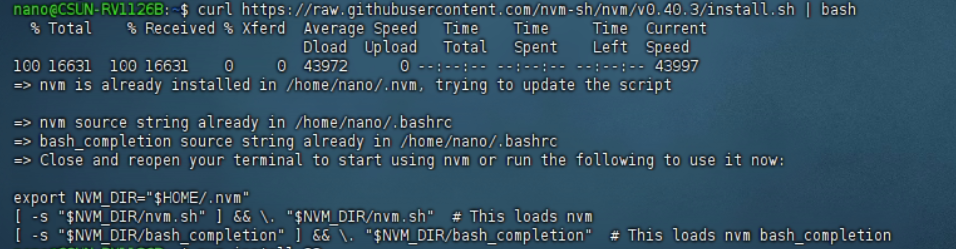
図2-1 nvm インストールコマンドの実行結果
環境変数を設定し、Node.js 22 をインストールします。バージョン 22 以上が必要です。
# 再起動sudo reboot
# バージョン22をインストールnvm install 22
# バージョン22に切り替えnvm use 22
図2-2 Node.js 22 のインストールと切り替え
インストール後、Node.js と npm のバージョンを確認します。
node -vnpm -v
図2-3 node と npm のバージョン確認
npm を初期化します。
npm init -y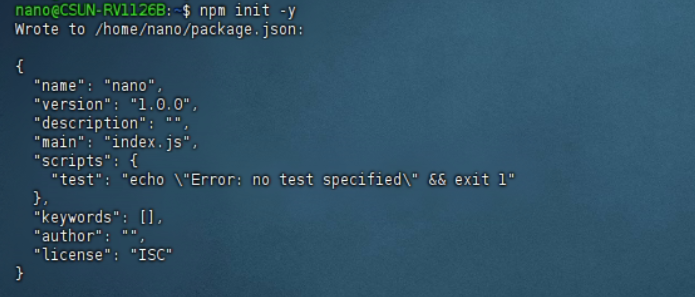
図2-4 npm 初期化後の package.json 生成結果
2.2 必要環境のインストール
git をインストールします。
sudo apt install gitOpenClaw をインストールします。
npm install -g openclaw@latest
図2-5 OpenClaw の npm グローバルインストール結果
3. OpenClaw のクイックスタート
OpenClaw を一時的に起動する場合は、次のコマンドを実行します。
openclaw onboardシステムデーモンとしてインストールし、永続的にバックグラウンドで実行する場合は次を実行します。
openclaw onboard --install-daemon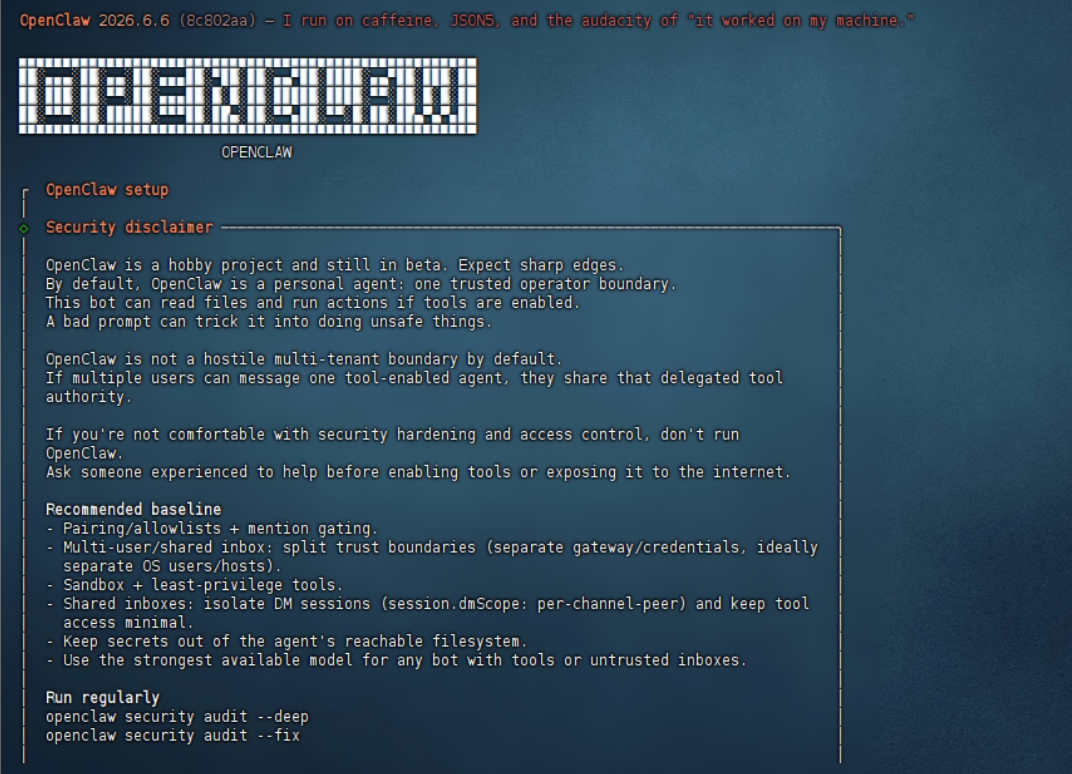
図3-1 OpenClaw onboard 起動時のセキュリティ確認画面
QuickStart を選択します。

図3-2 OpenClaw QuickStart モードの選択
テストでは無料の NVIDIA を選択します。他の有料モデルを選択しても構いません。
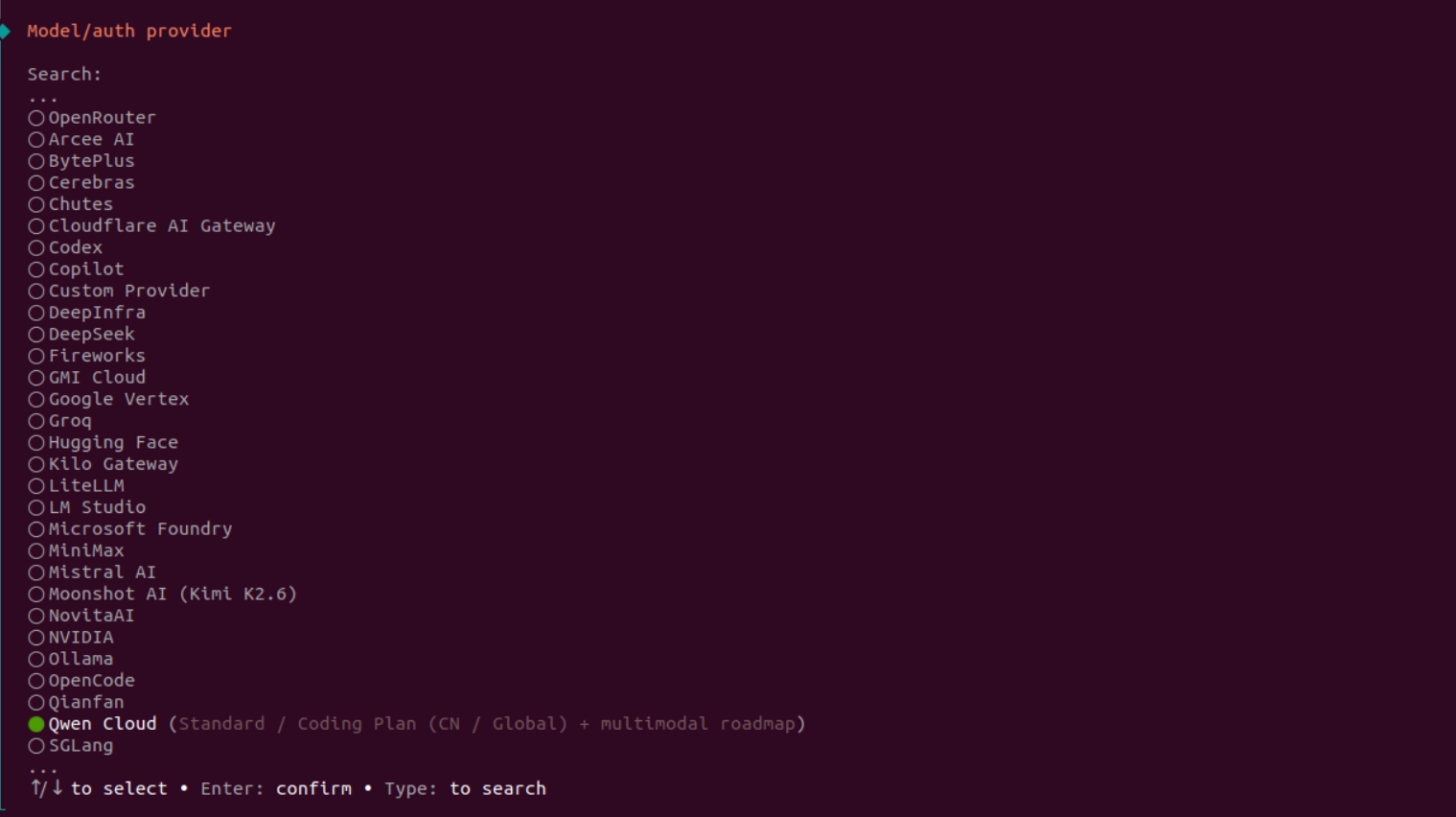
図3-3 モデルプロバイダーとして NVIDIA を選択
NVIDIA API Key を取得します。https://build.nvidia.com/ から NVIDIA アカウントを登録し、API Key を取得してください。
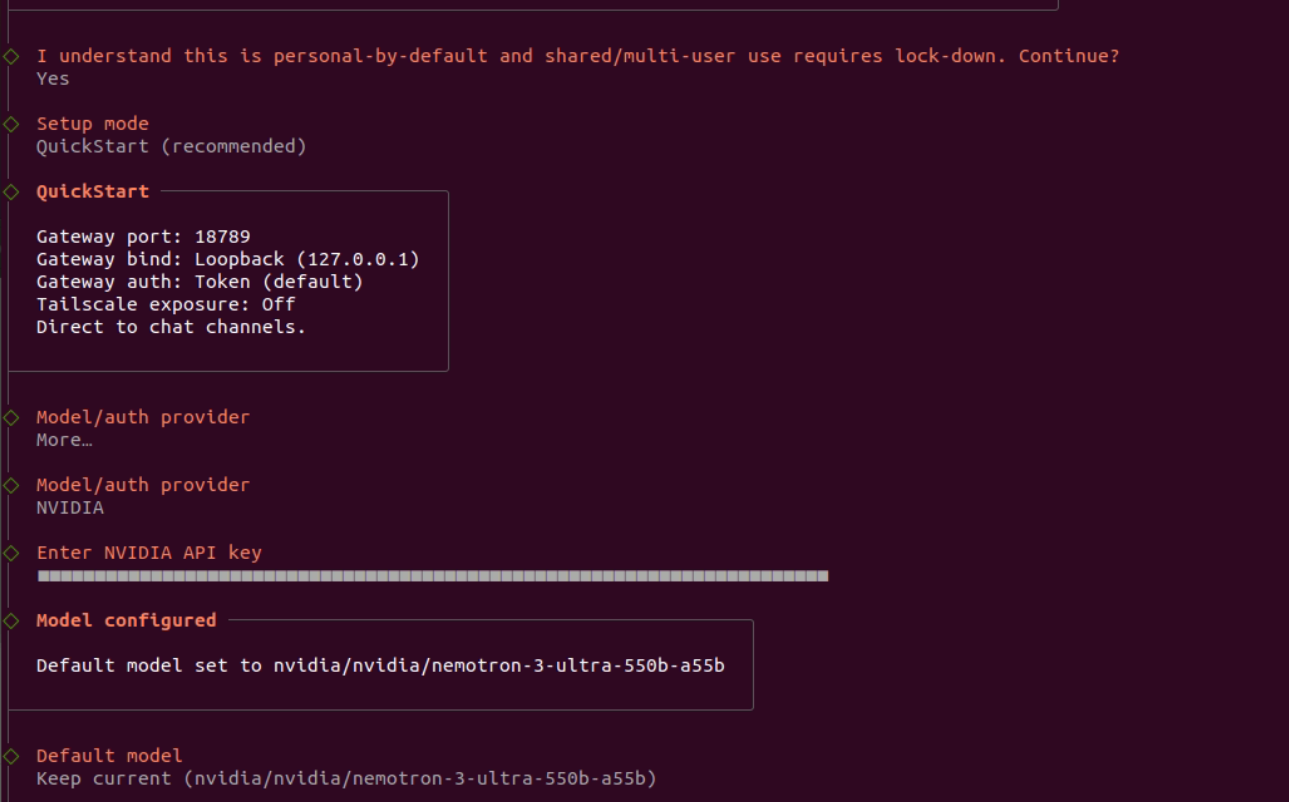
図3-4 NVIDIA API Key の入力画面
Channels、Skills、hooks の設定は、本手順ではすべてスキップします。
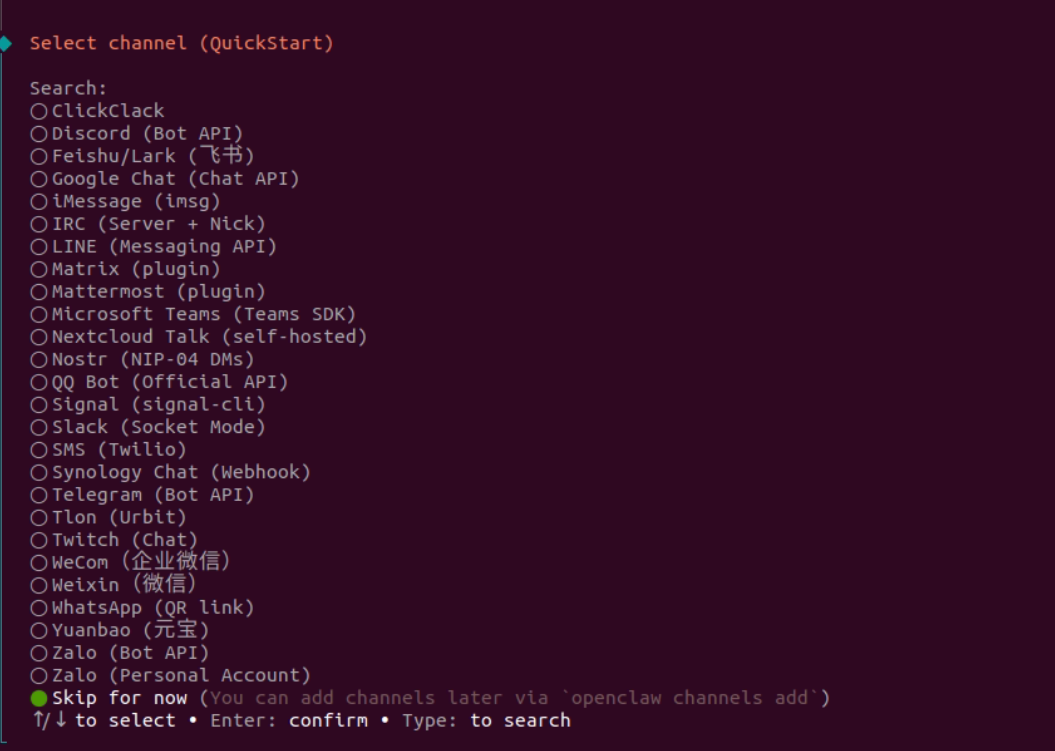
図3-5 OpenClaw のチャンネル選択画面
Web Search では「Parallel Search (Free)」を選択し、Configure skills now? では「No」を選択します。
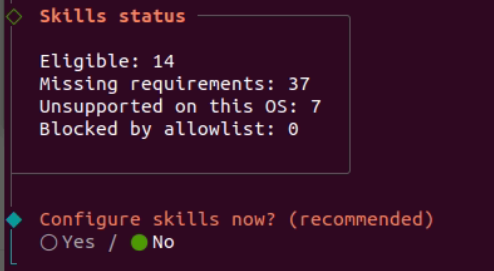
図3-6 Skills 設定をスキップする画面
Enable hooks? では「Skip for now」を選択します。
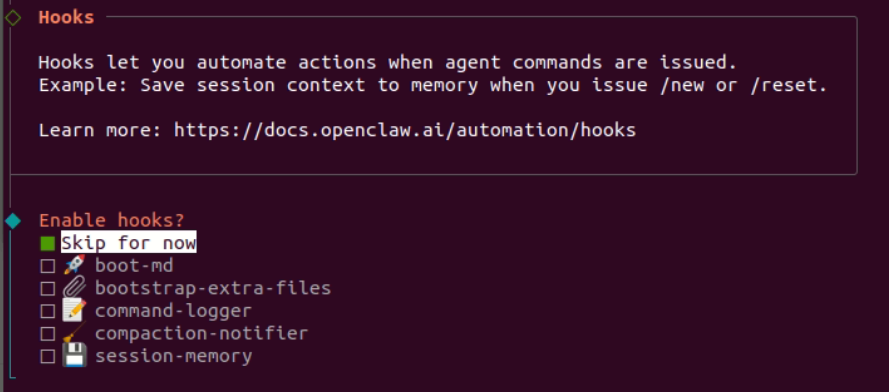
図3-7 Hooks 設定をスキップする画面

図3-8 Hatch later の選択画面
3.1 手動でブラウザから OpenClaw を開く
SSH を通して Ubuntu PC から次のコマンドを実行します。
ssh -N -L 18789:127.0.0.1:18789 nano@192.168.10.85認証用のトークンが必要です。RV1126B 基板上で次のコマンドを実行し、新しいトークンを取得します。
TOKEN=$(openssl rand -hex 32)openclaw config set gateway.auth.mode tokenopenclaw config set gateway.auth.token "$TOKEN"echo "$TOKEN" > ~/.openclaw/gateway-token.txtchmod 600 ~/.openclaw/gateway-token.txtopenclaw config validatecat ~/.openclaw/gateway-token.txt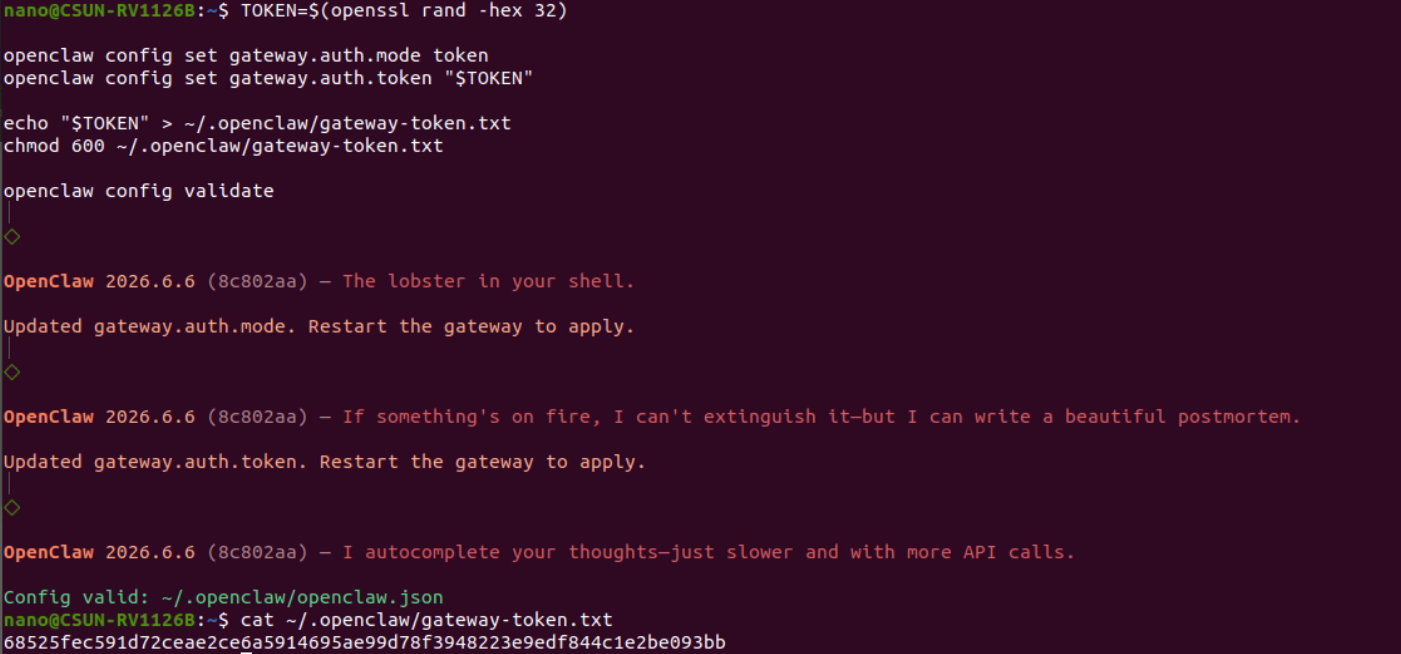
図3-9 OpenClaw ゲートウェイトークンの生成と確認
Ubuntu PC から次の URL へアクセスします。
http://localhost:18789/#token=新しいトークン例:
http://localhost:18789/#token=68525fec591d72ceae2ce6a5914695ae99d78f3948223e9edf844c1e2be093bb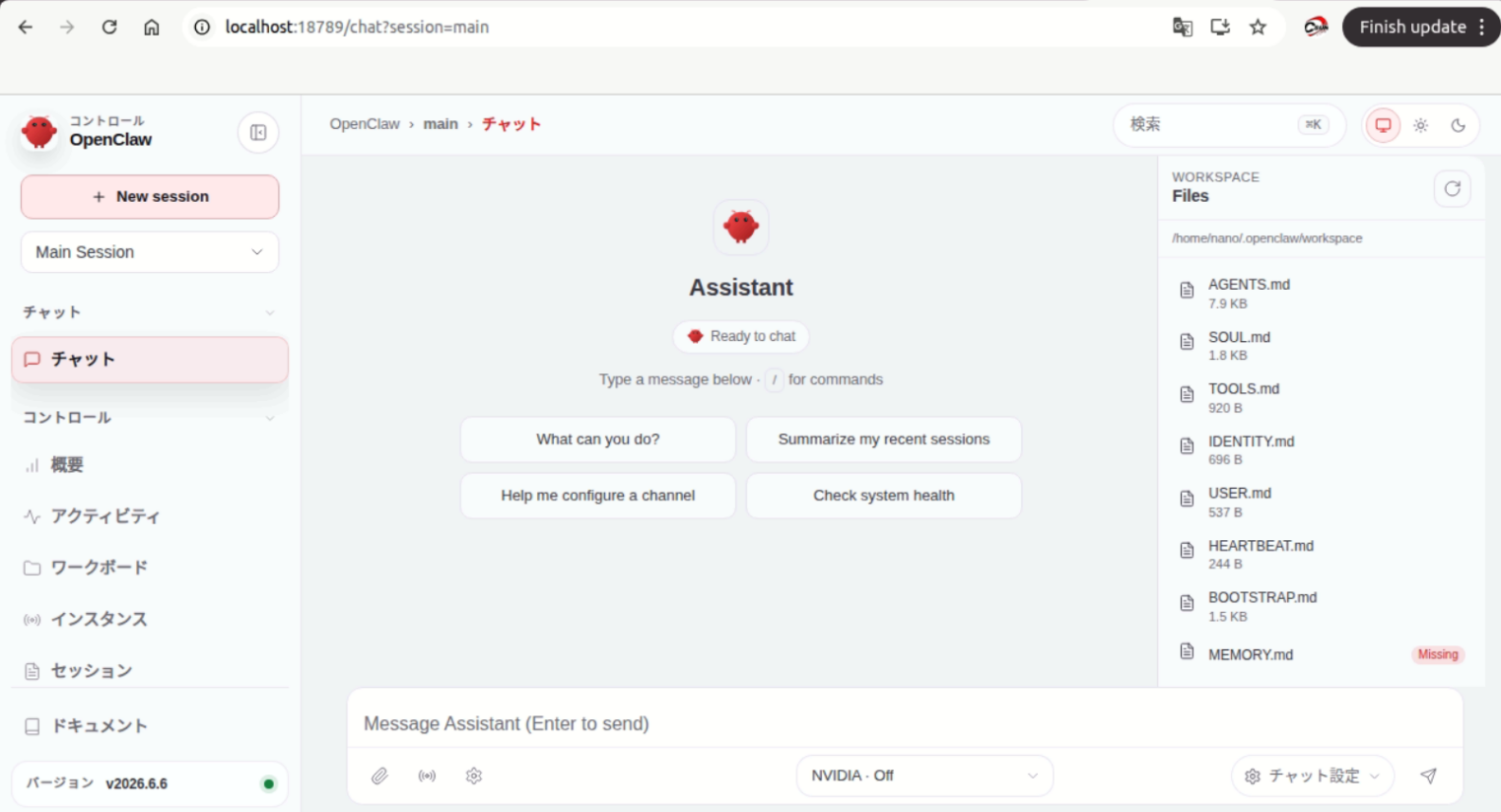
図3-10 ブラウザから OpenClaw Web コンソールへアクセス
4. OpenClaw と Lark の連携
Lark 登録 URL:Lark 新規登録
参考 URL:OpenClaw Lark Integration 完全ガイド:AI エージェントで業務を自動化する方法
4.1 Lark オープンプラットフォームの設定
開発者コンソールに入ります。
開発者向けサイト:Lark Developer
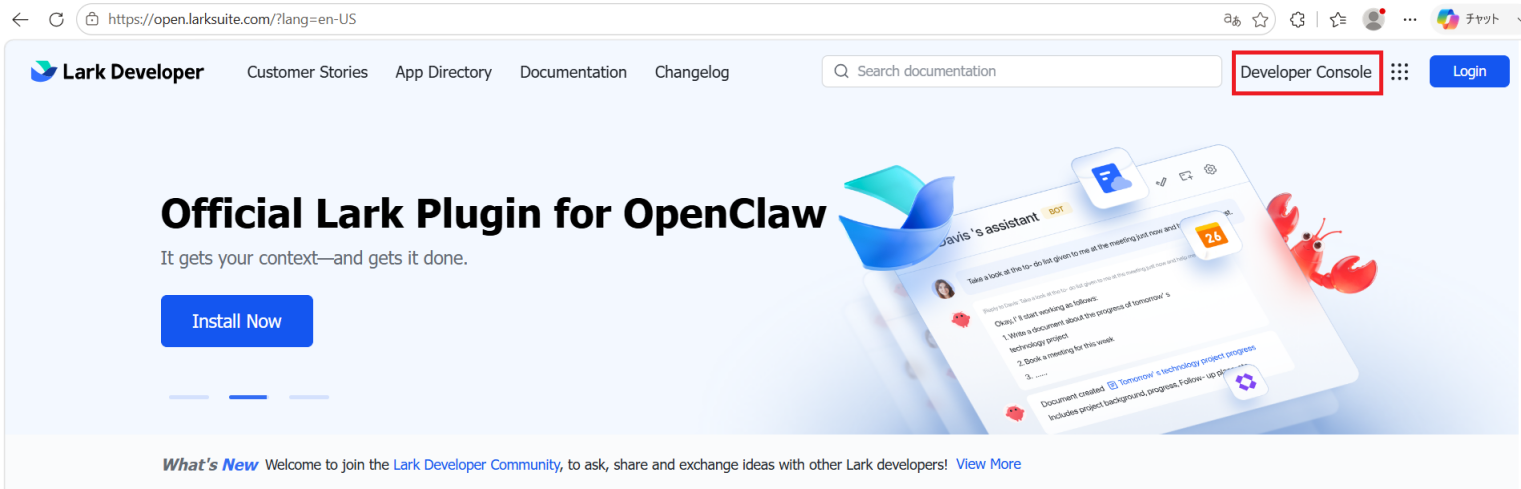
図4-1 Lark Developer コンソールのトップ画面
会社アプリケーションを作成します。本マニュアルでは法人として登録します。
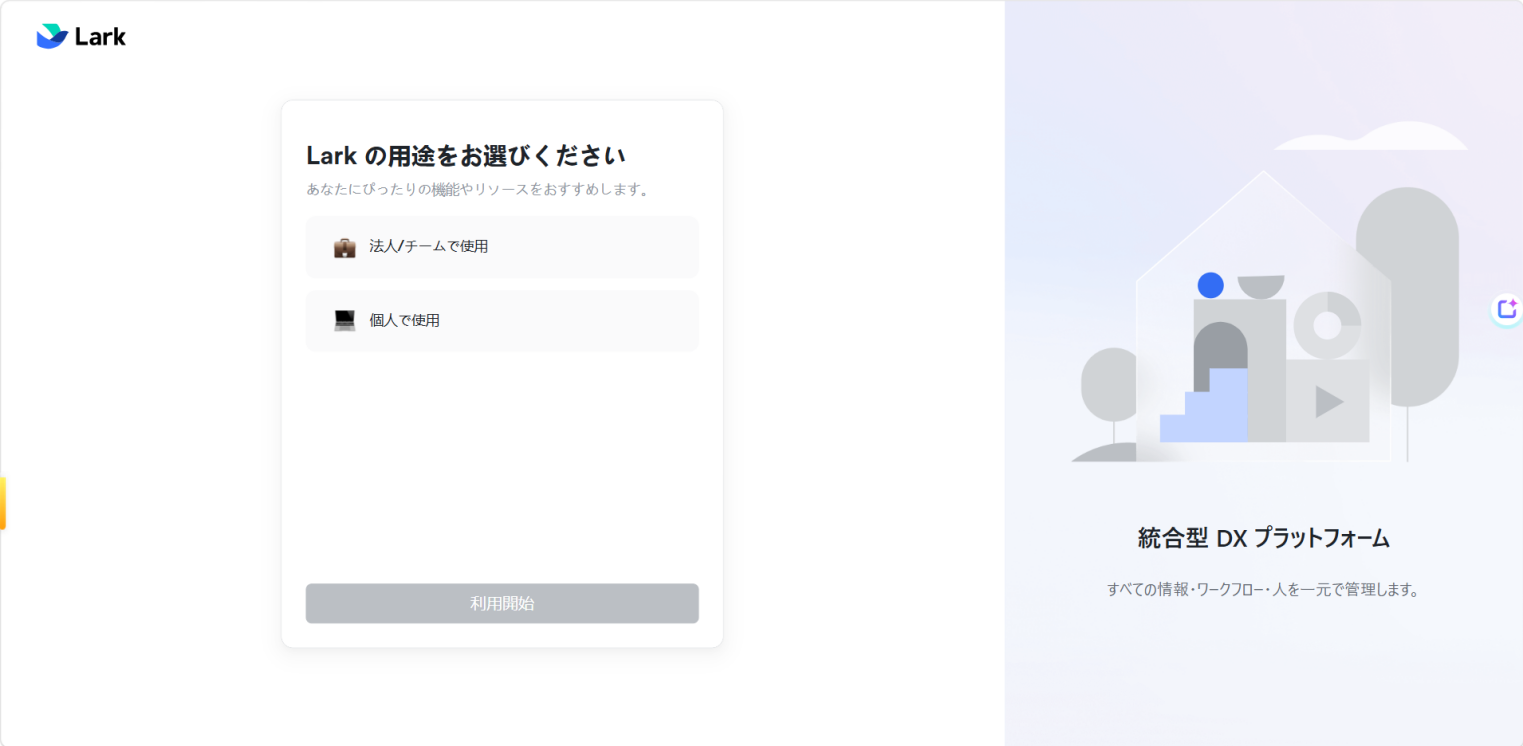
図4-2 Lark 開発者コンソールでの法人登録
カスタムアプリを作成します。
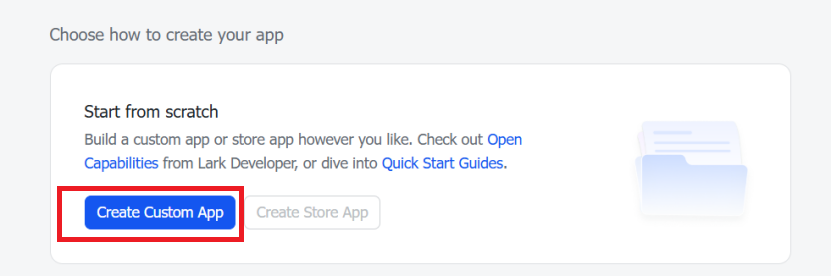
図4-3 カスタムアプリ作成メニュー
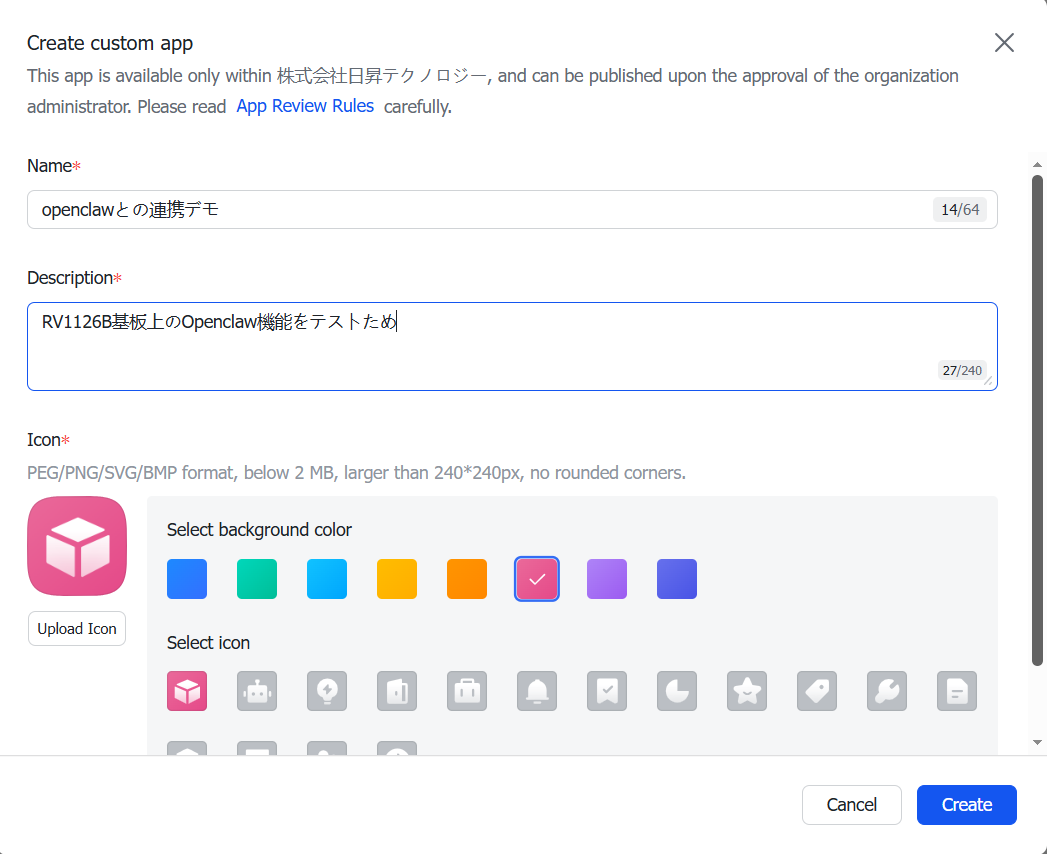
図4-4 カスタムアプリ作成フォーム
App ID と App Secret を控えておきます。後続の OpenClaw 設定で使用します。
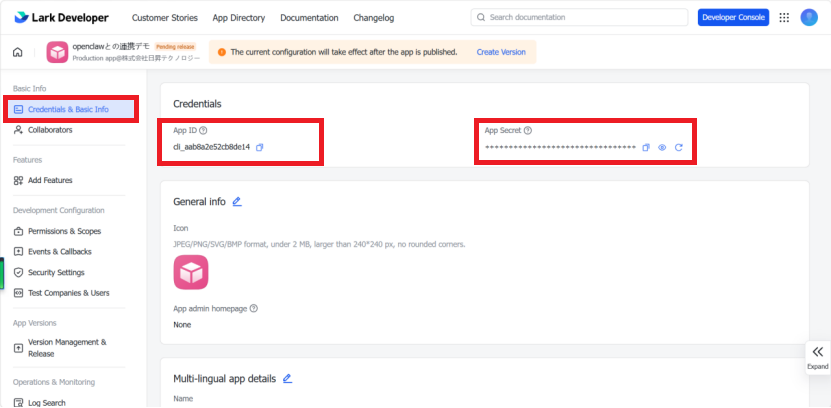
図4-5 App ID と App Secret の確認画面
機能を追加します。
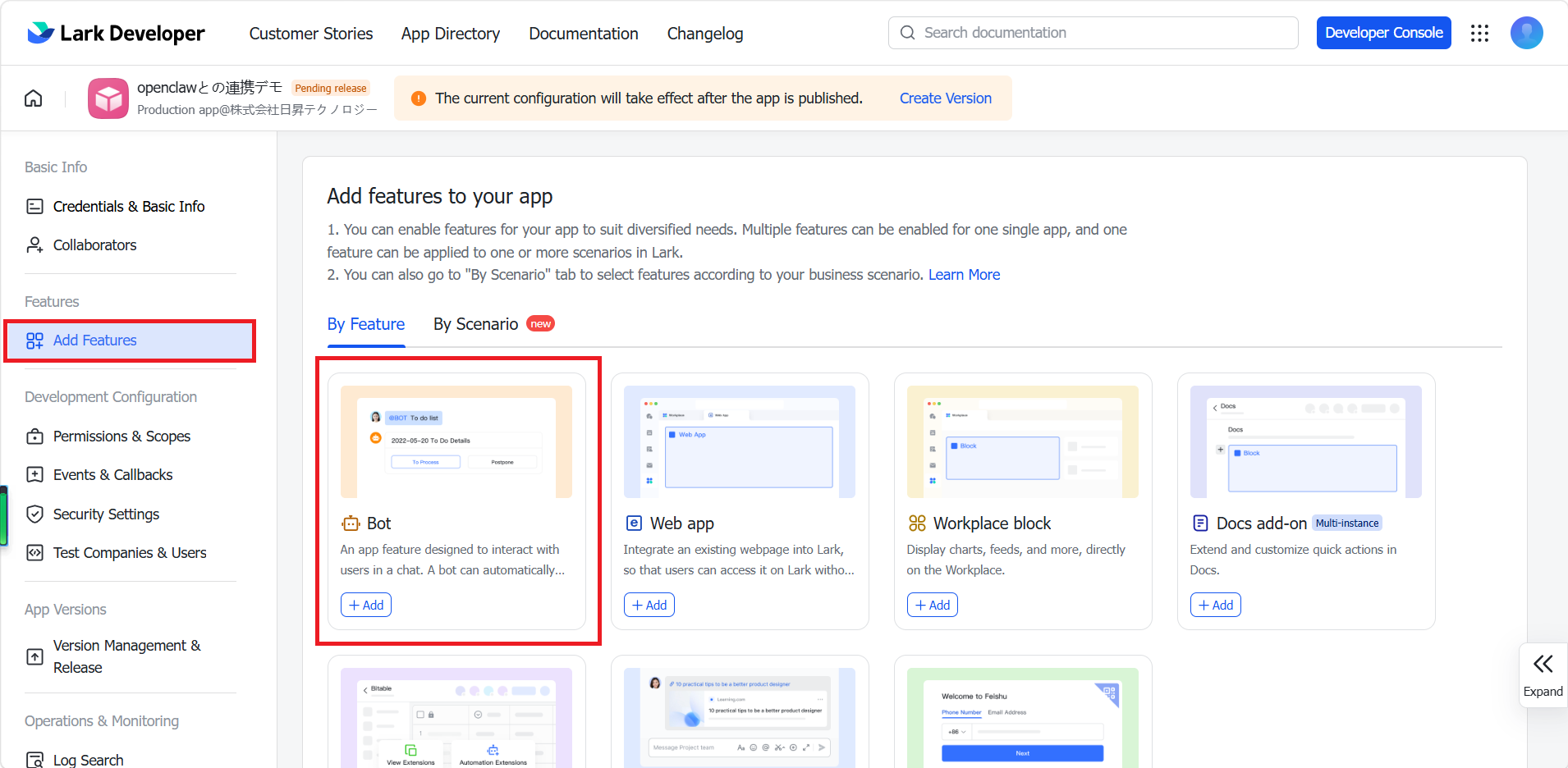
図4-6 Lark アプリ機能追加画面
権限を設定します。次の permission_key.txt をダウンロードして内容をコピーし、権限設定を行います。
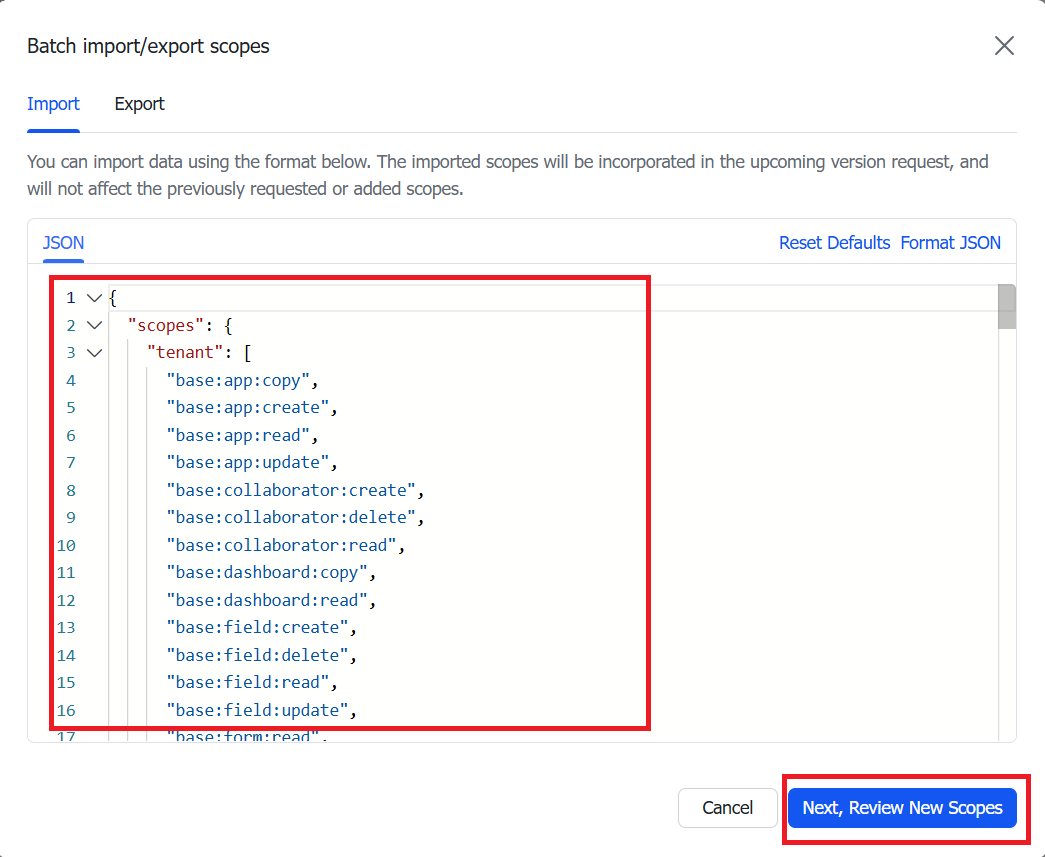
図4-7 Lark アプリ権限設定画面
左メニューの「Version Management & Release」をクリックし、「Save」を押して保存します。
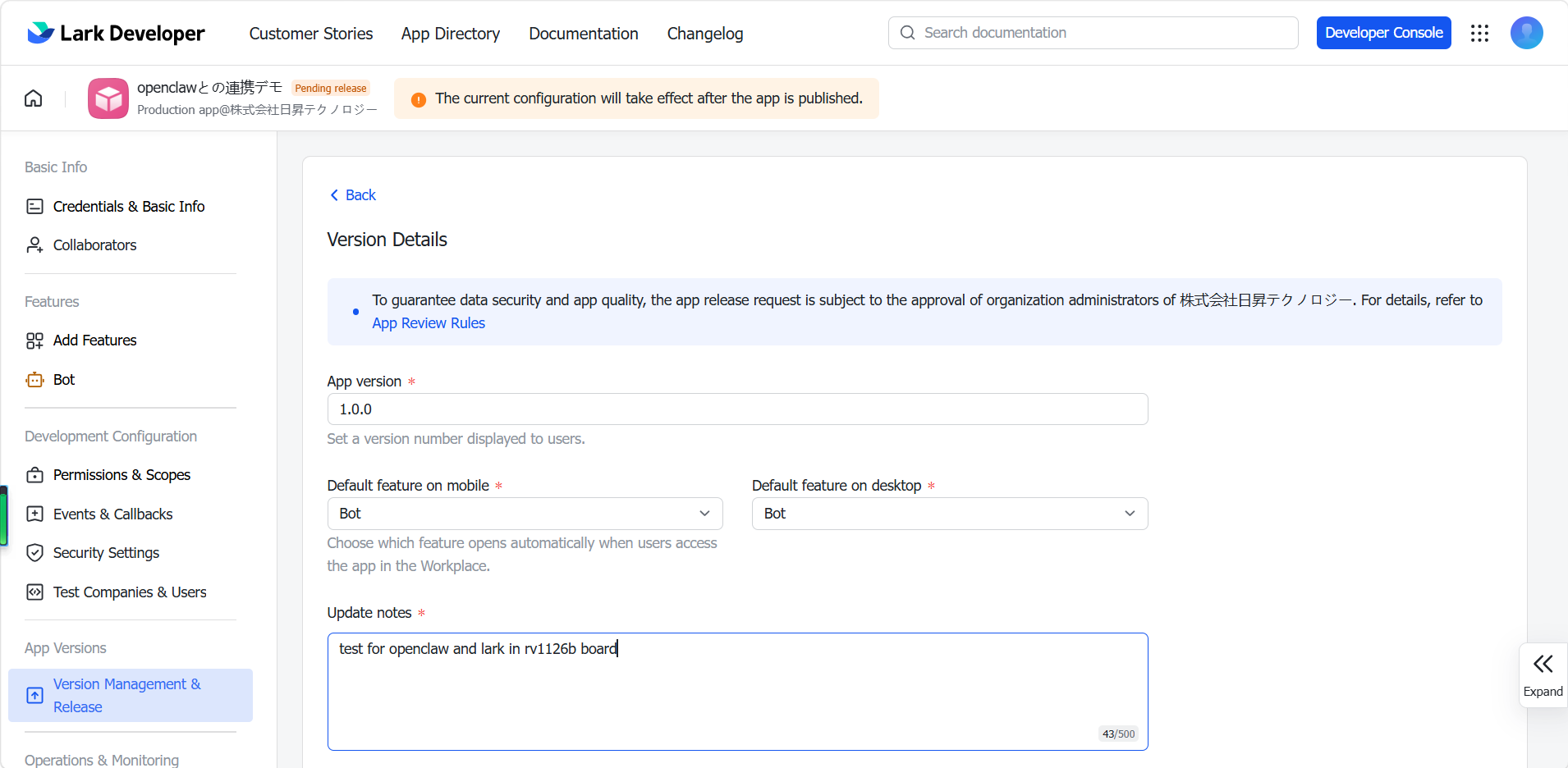
図4-8 Lark アプリのバージョン保存画面
4.2 Lark に接続するように OpenClaw を設定する
Lark プラグインをインストールします。
openclaw channels login --channel feishuOpenClaw の config を開きます。
openclaw config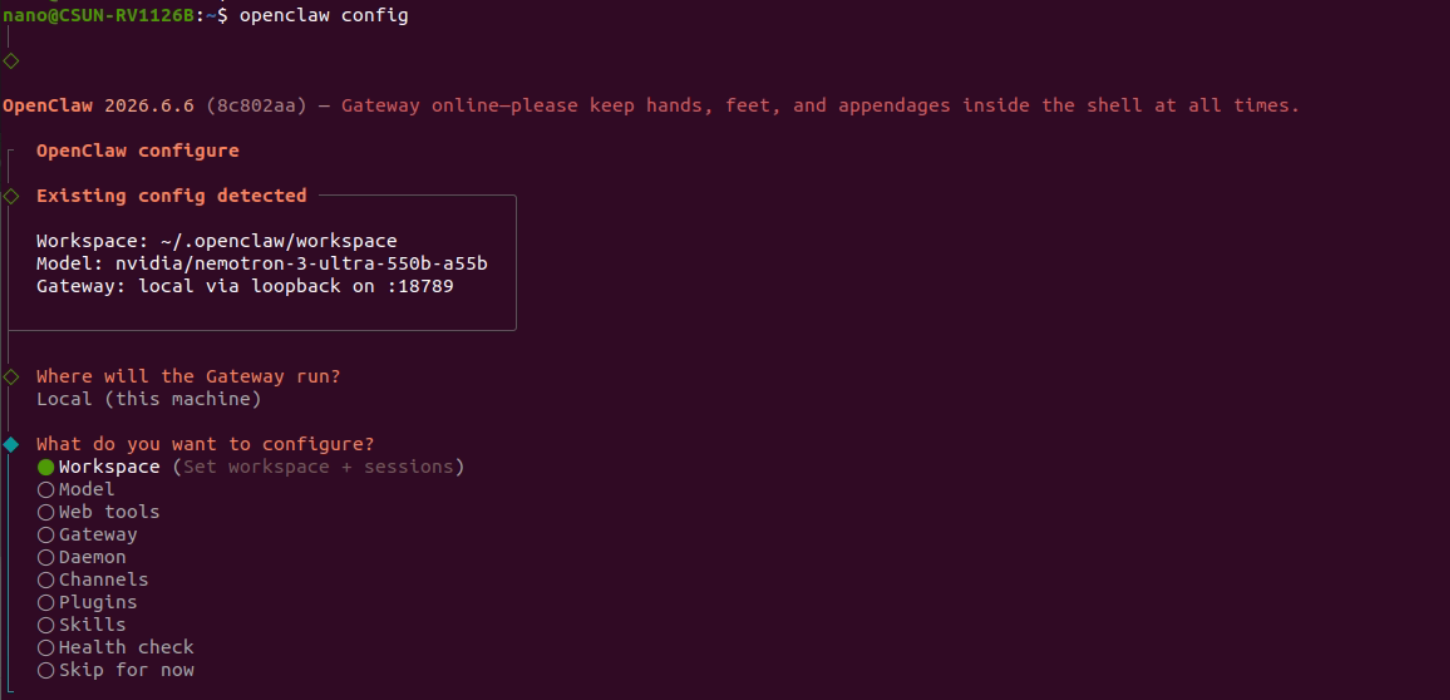
図4-9 OpenClaw config メニュー
Channels を選択します。
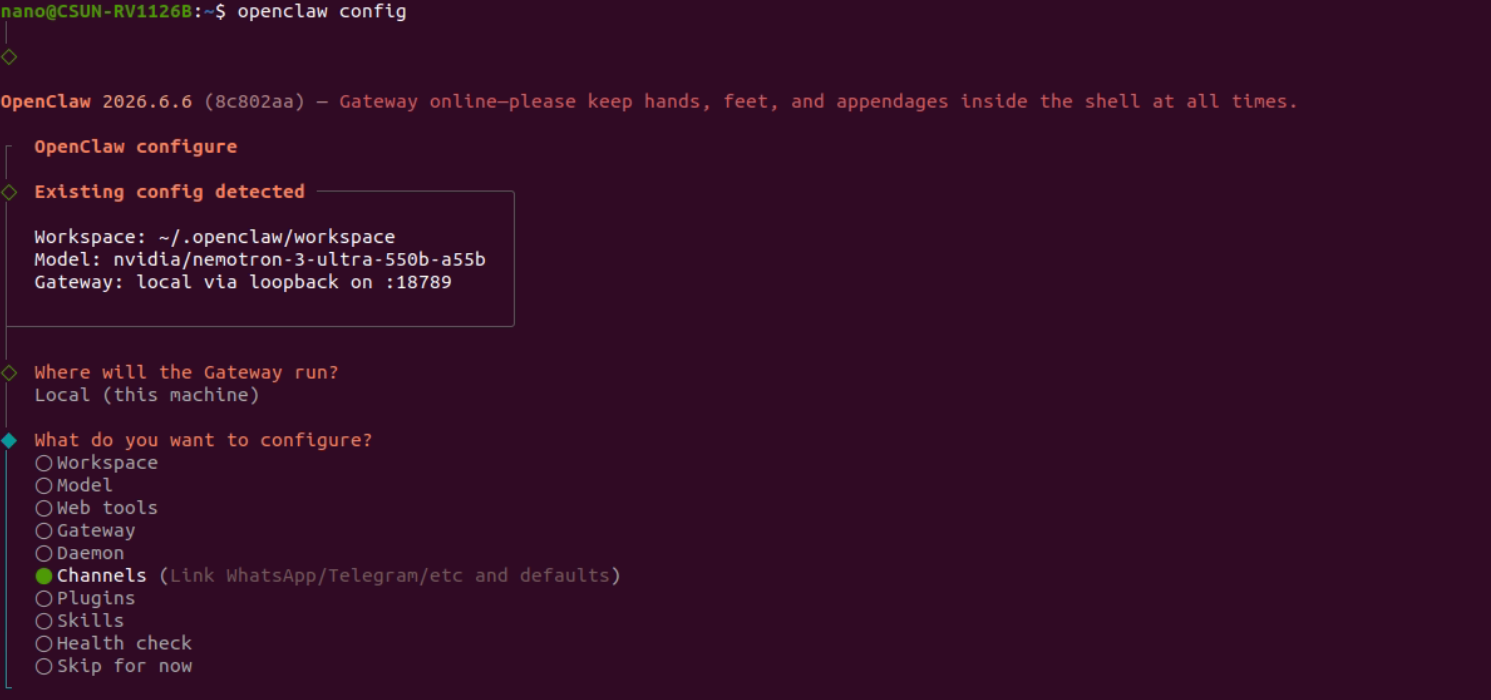
図4-10 OpenClaw config の Channels 選択
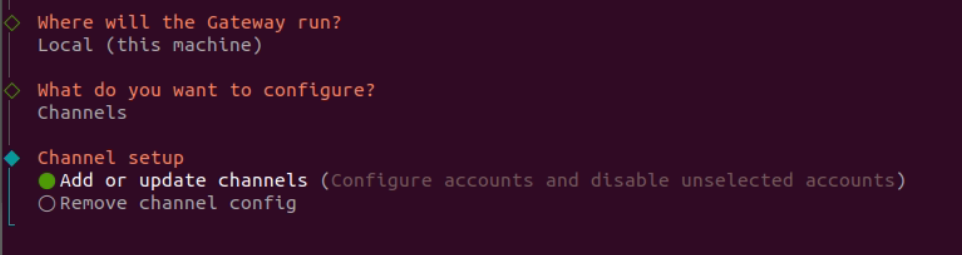
図4-11 チャンネル追加操作
Feishu/Lark を選択します。
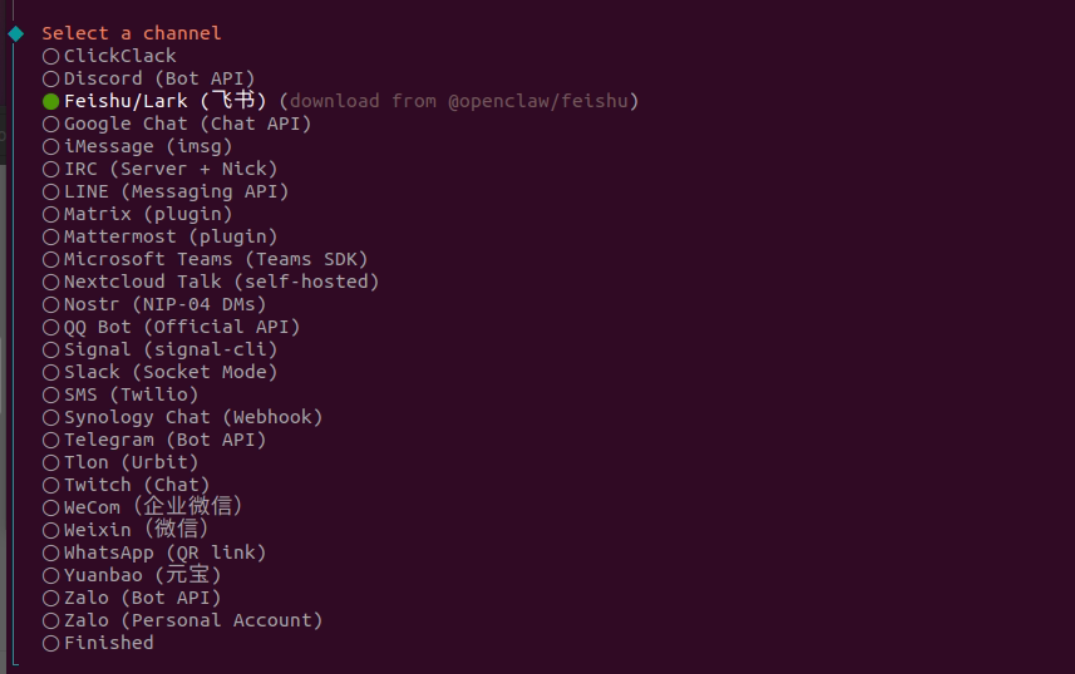
図4-12 Feishu/Lark チャンネルの選択
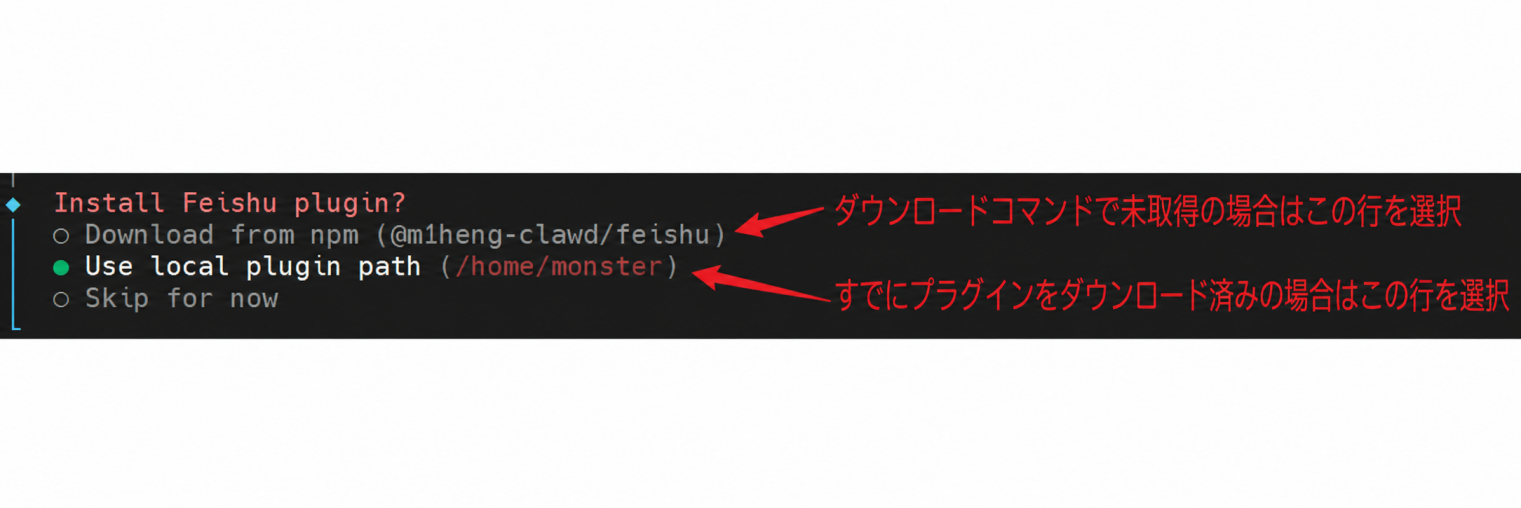
図4-13 Lark 接続方式の選択
本手順の基板にはすでにプラグインをインストールしているため、「Enter App ID and App Secret manually」を選択します。

図4-14 App ID と App Secret を手動入力する選択
「Lark (larksuite.com) - International」を選択します。

図4-15 Lark International の選択
Lark 開発者コンソールで取得した App ID と App Secret を入力してください。
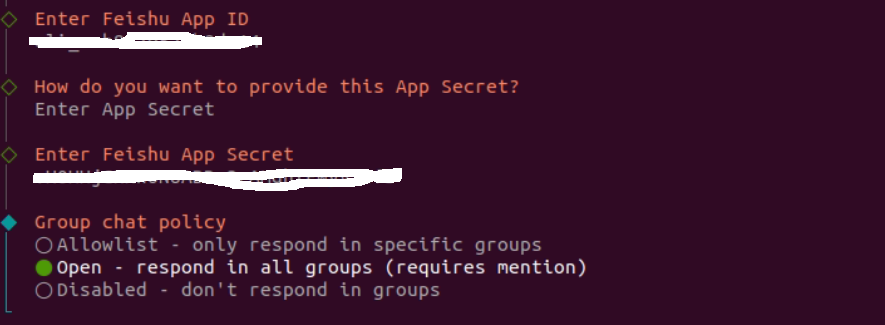
図4-16 App ID と App Secret の入力画面
応答モードを選択します。
- Allowlist:指定したグループにのみ応答します。
- Open:すべてのグループに応答します。
- Disabled:無効化します。
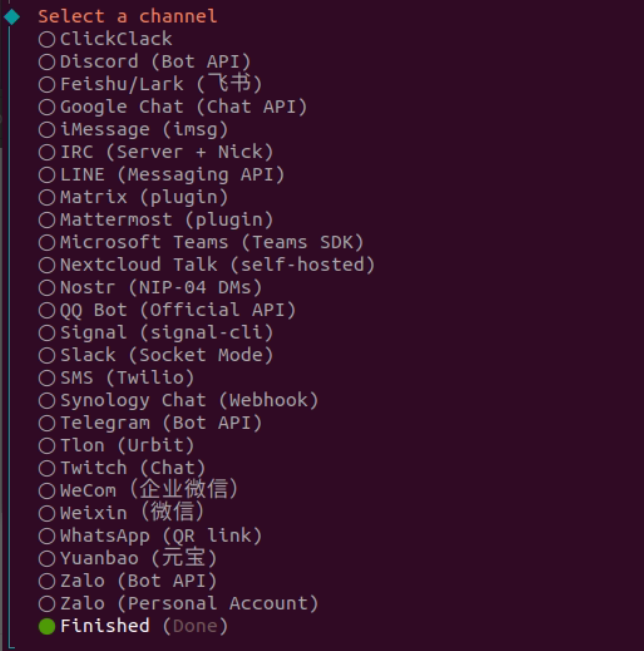
図4-17 Lark 応答モードの選択

図4-18 Lark チャンネル設定の最終確認
設定後、OpenClaw config の設定は完了です。
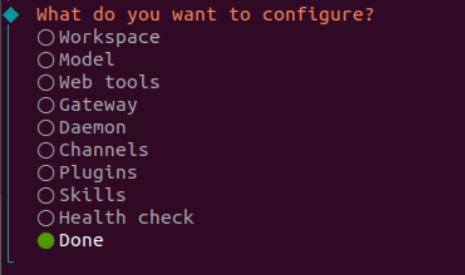
図4-19 OpenClaw config 設定完了画面
4.3 Lark のイベントとコールバックを設定する
Lark に戻り、イベントとコールバックを設定します。まず「Subscription mode」を設定します。
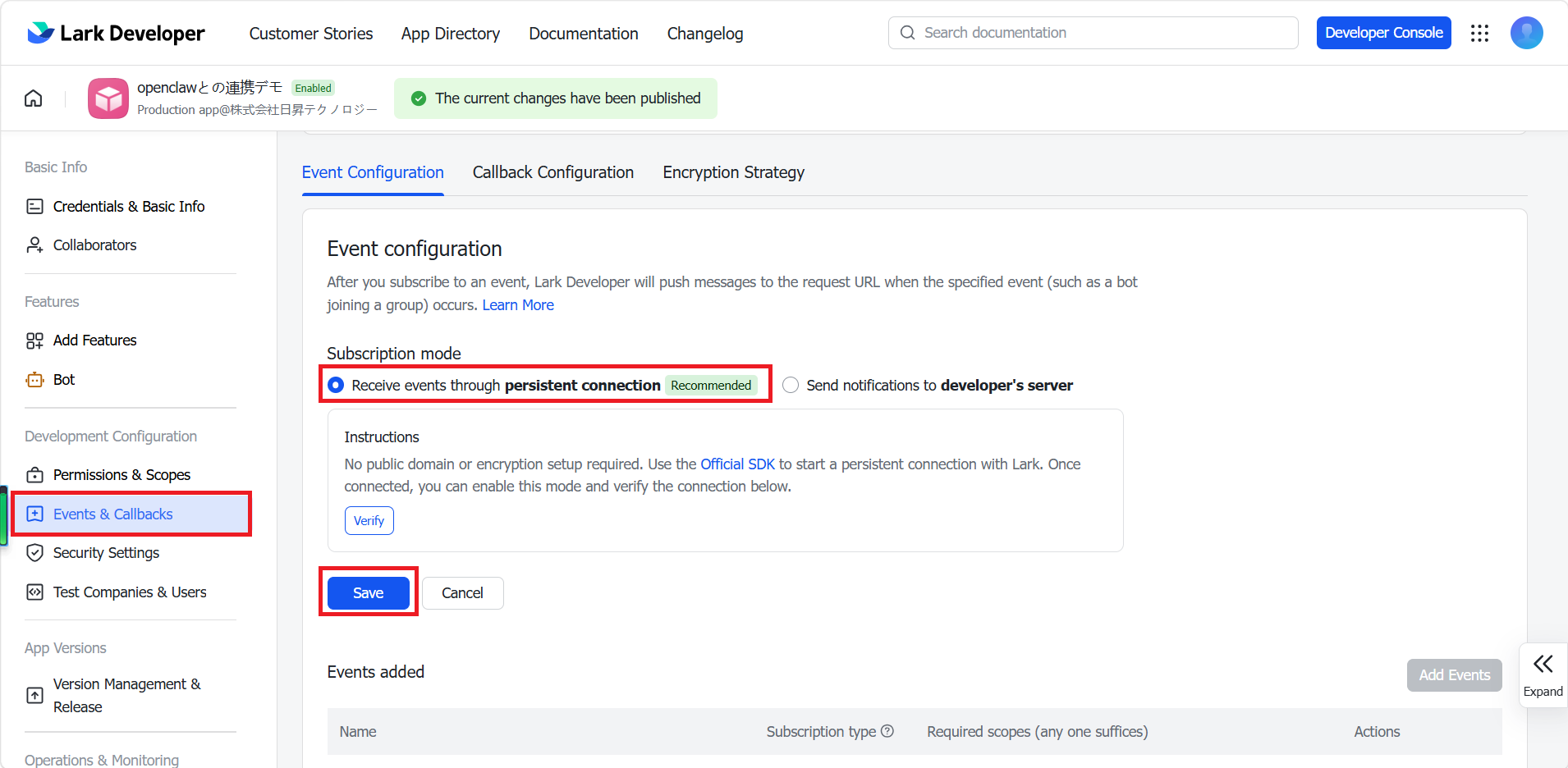
図4-20 Lark Event Subscription の Subscription mode 設定
イベントを追加します。
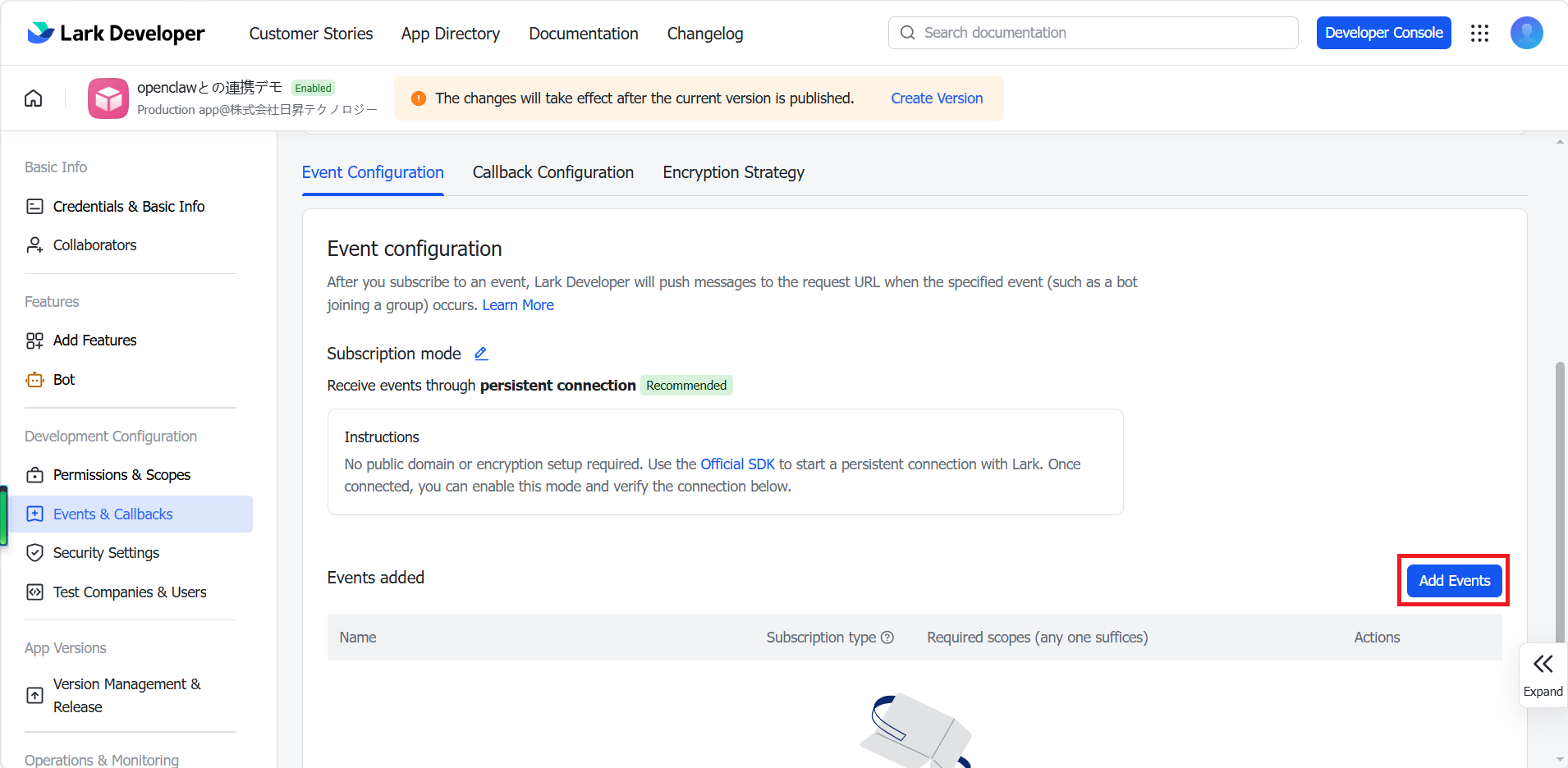
図4-21 Lark イベント追加画面
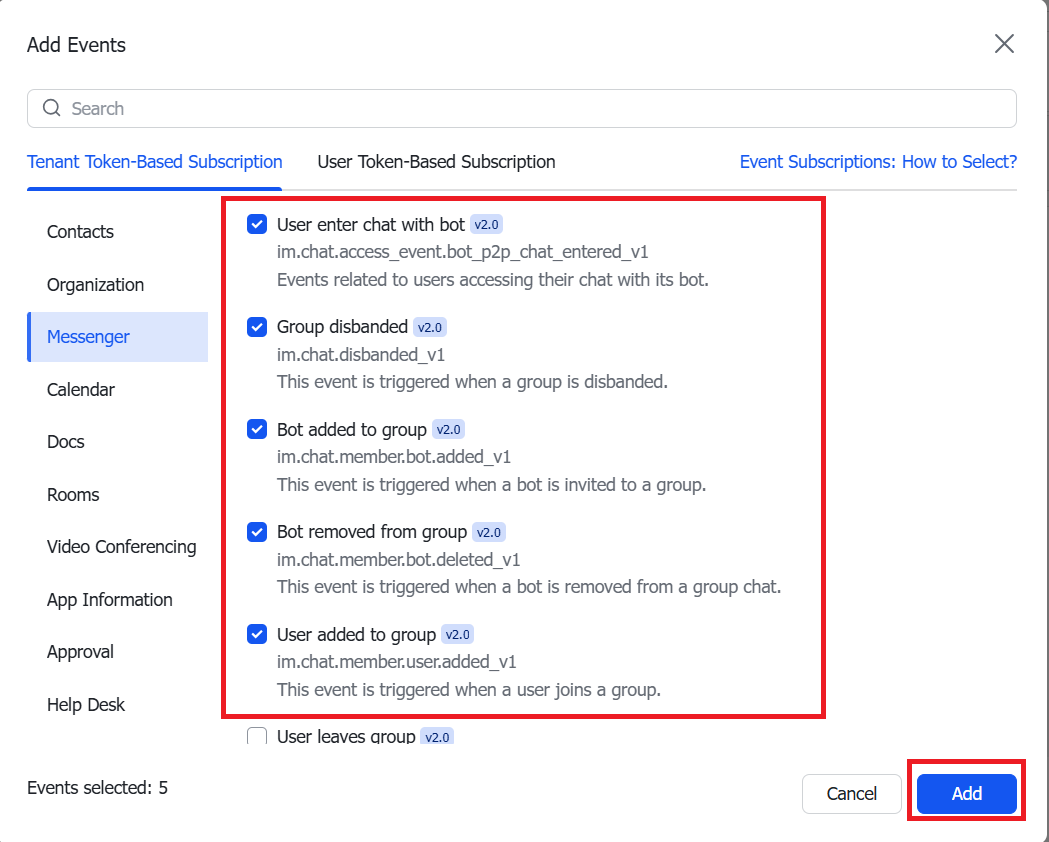
図4-22 追加するイベントの選択画面
イベント追加後、もう一度バージョンをリリースします。
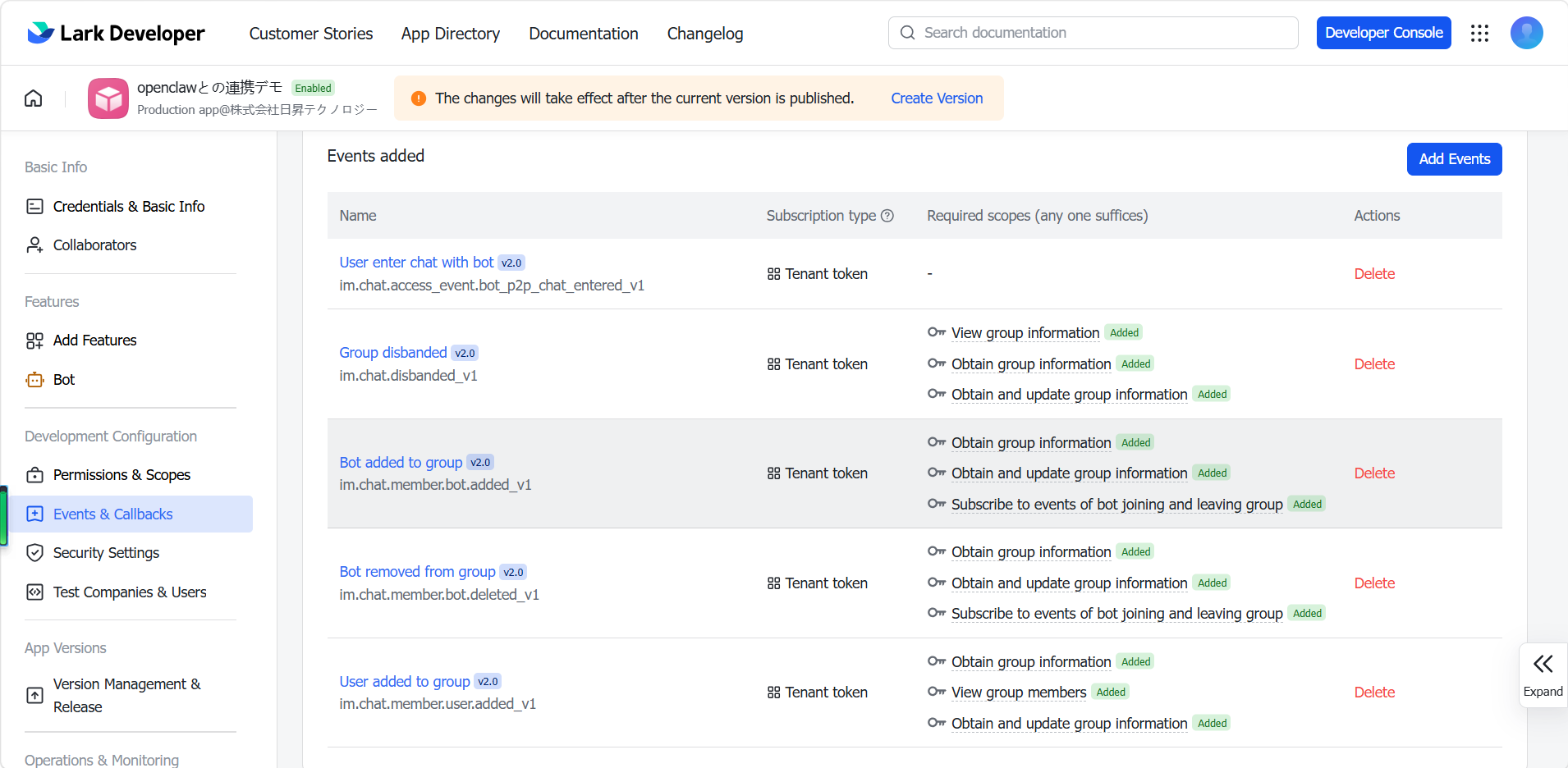
図4-23 イベント追加後のバージョンリリース
これで、OpenClaw が Lark に接続するようになりました。
5. Lark クライアントアプリで OpenClaw を使用する
5.1 Lark クライアントアプリのインストール
Lark:チームがつながる DX ツール から Lark クライアントアプリをダウンロードし、インストールしてください。
5.2 チャットグループの作成
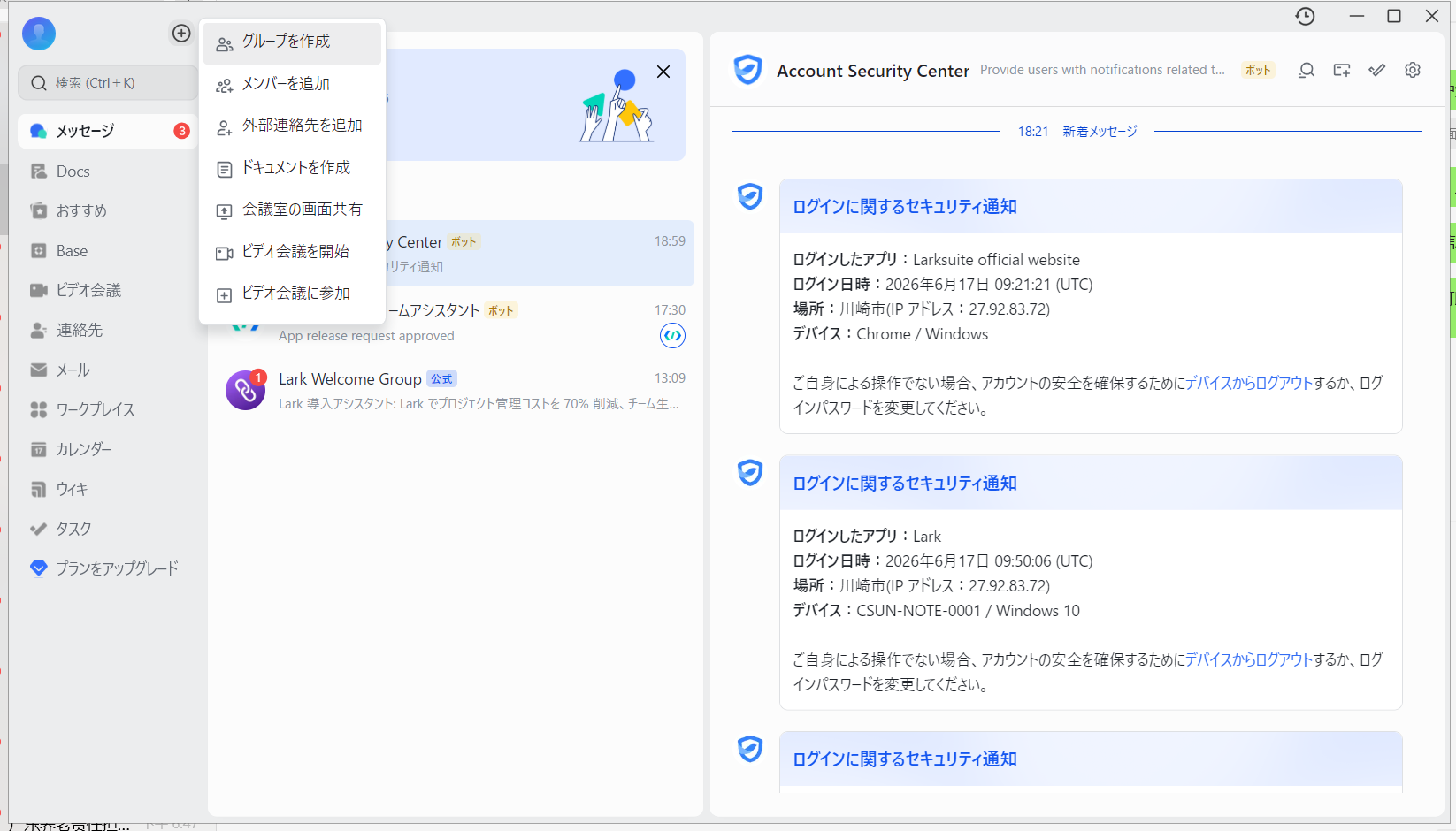
図4-24 Lark クライアントアプリのホーム画面
グループを作成します。
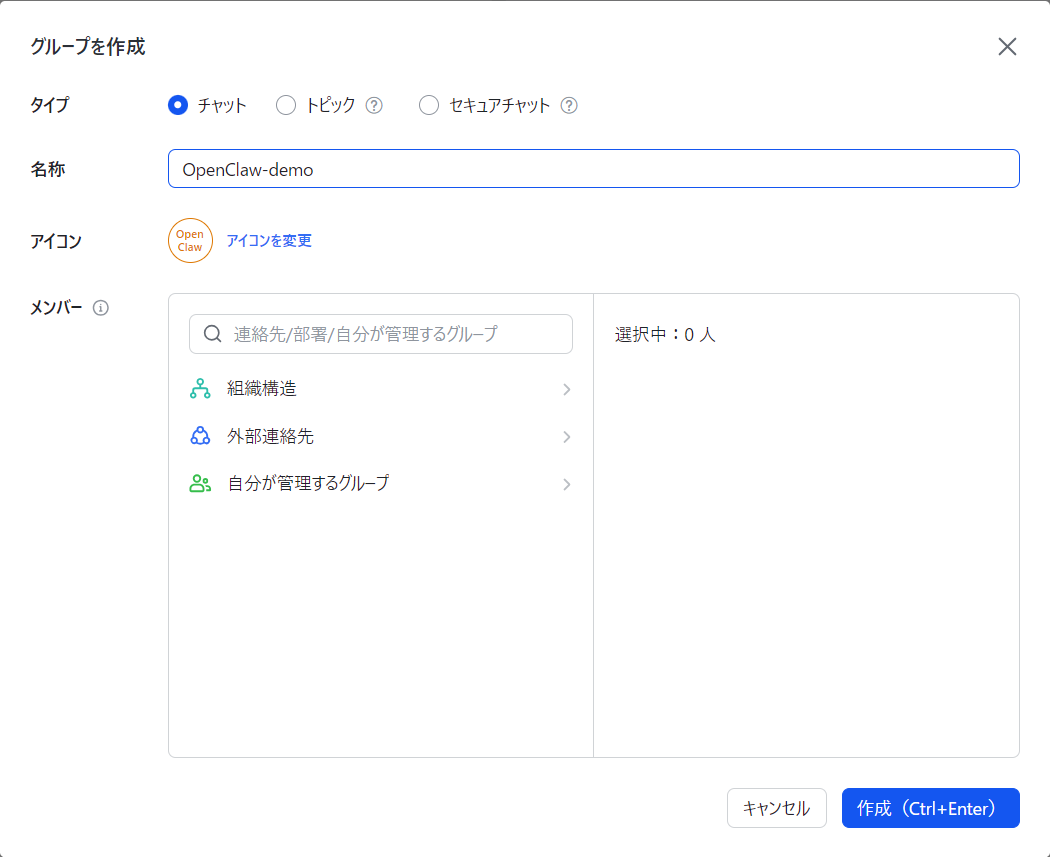
図4-25 Lark チャットグループ作成画面
5.3 OpenClaw Robot の追加
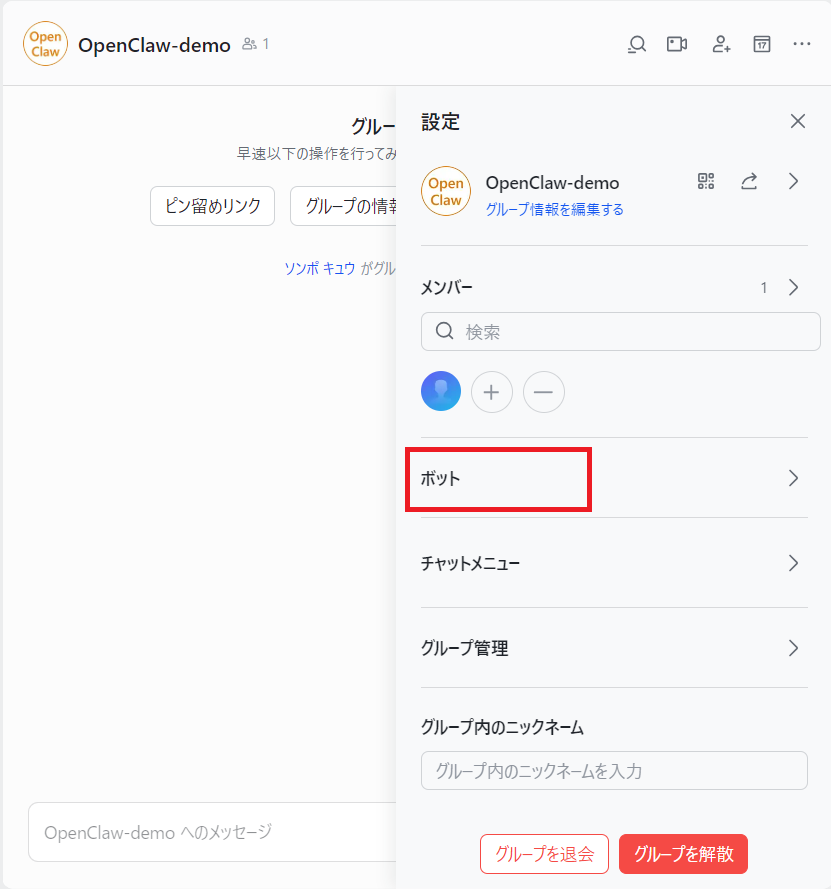
図4-26 Lark グループへの Robot 追加メニュー
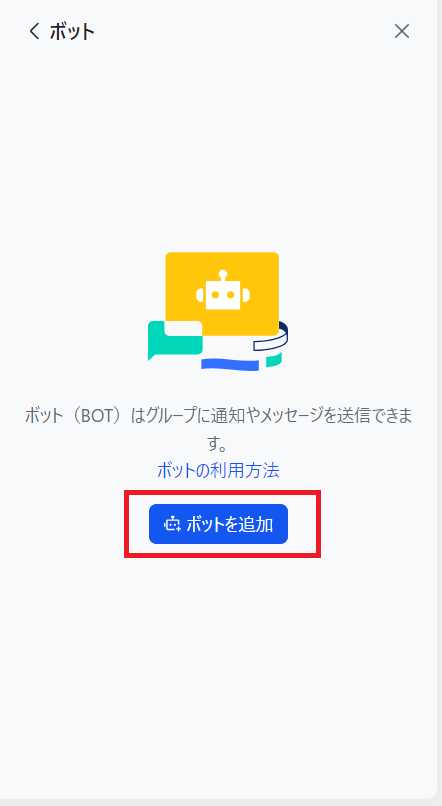
図4-27 Lark Bot 追加画面
以前 Lark Developer console で作成した Bot を選択します。
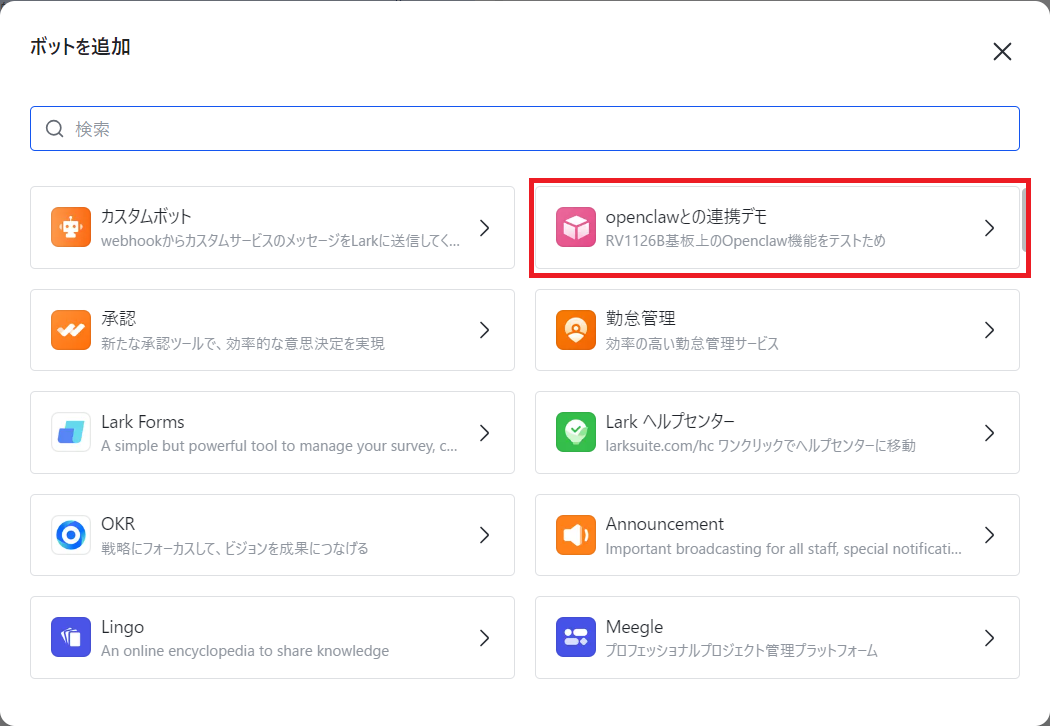
図4-28 作成済み Bot の選択画面
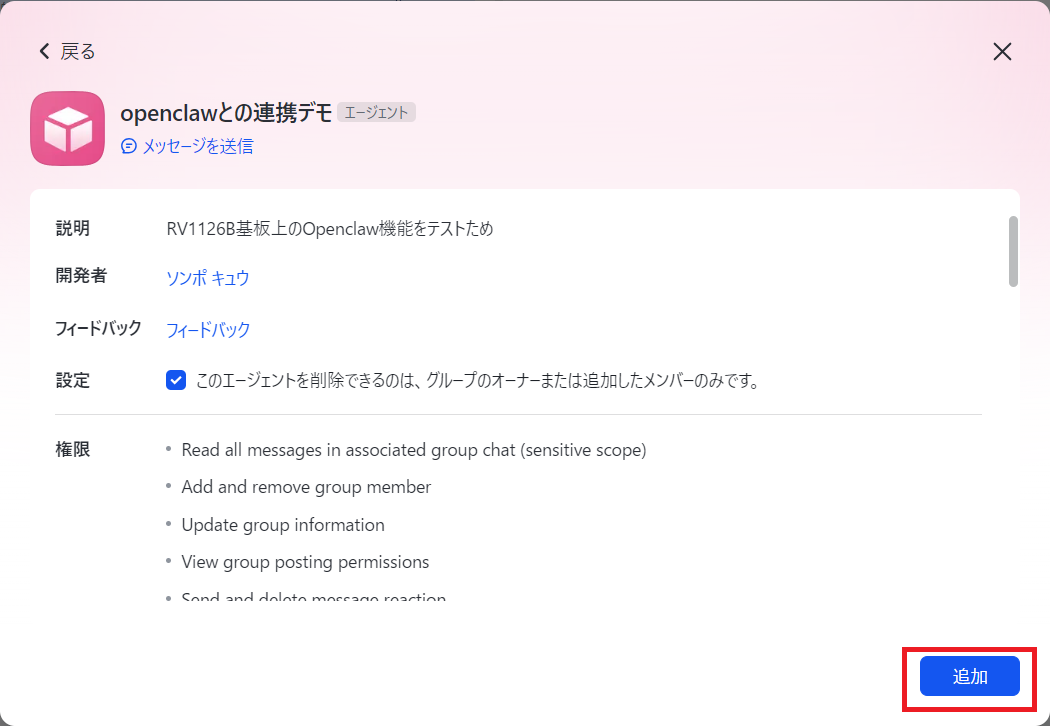
図4-29 Bot 追加完了画面
5.4 OpenClaw Robot との会話テスト
チャットグループで OpenClaw Robot と会話し、機能をテストします。
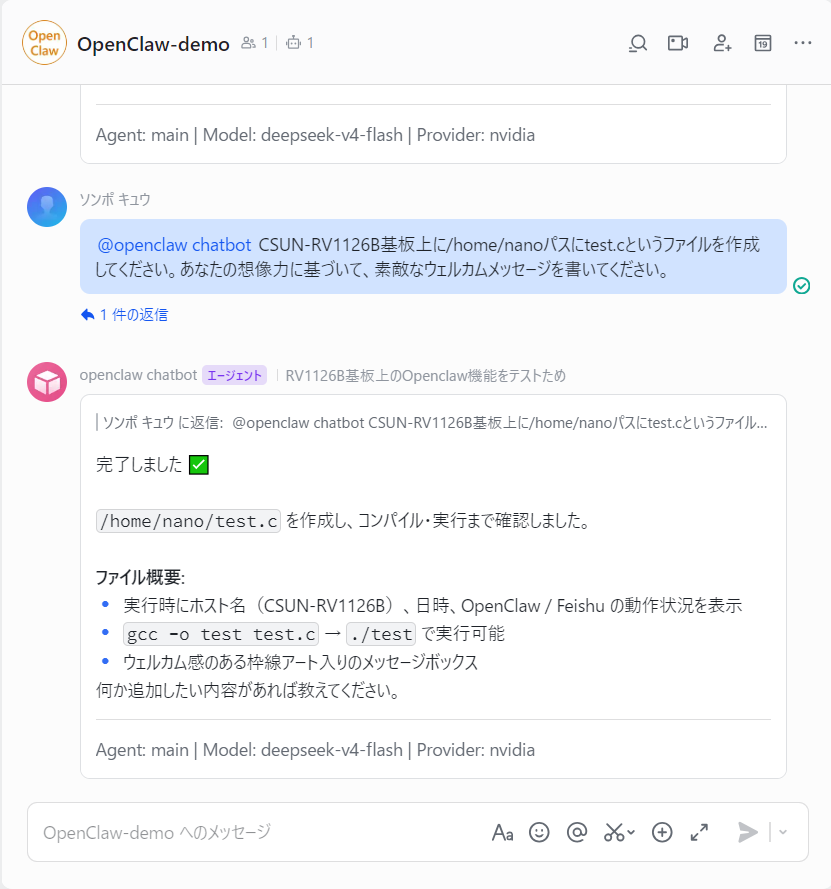
図4-30 OpenClaw Robot とのチャットテスト
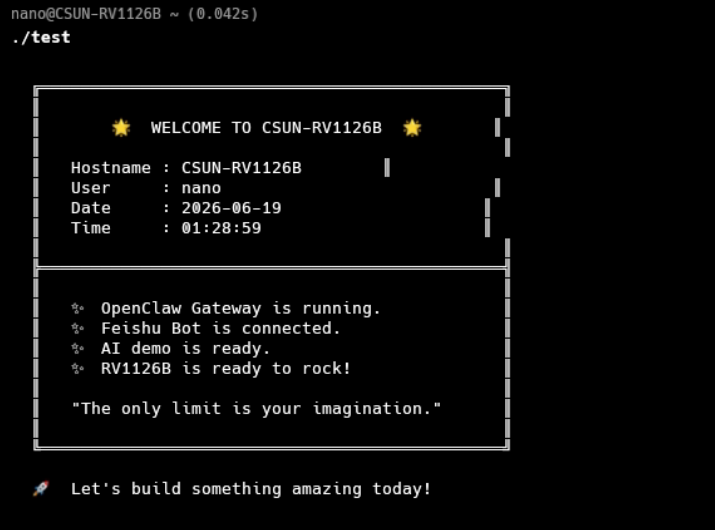
図4-31 OpenClaw Robot の応答確認