
AIモデル変換環境構築ガイド
1. 概要
モデル変換環境の構築は、AIモデルをRKNN形式へ変換するための前提作業です。本書では、rknn-toolkit2のDockerイメージをUbuntu 20.04環境へ配置し、Docker上でモデル変換ツールの実行環境を起動するまでの手順を説明します。
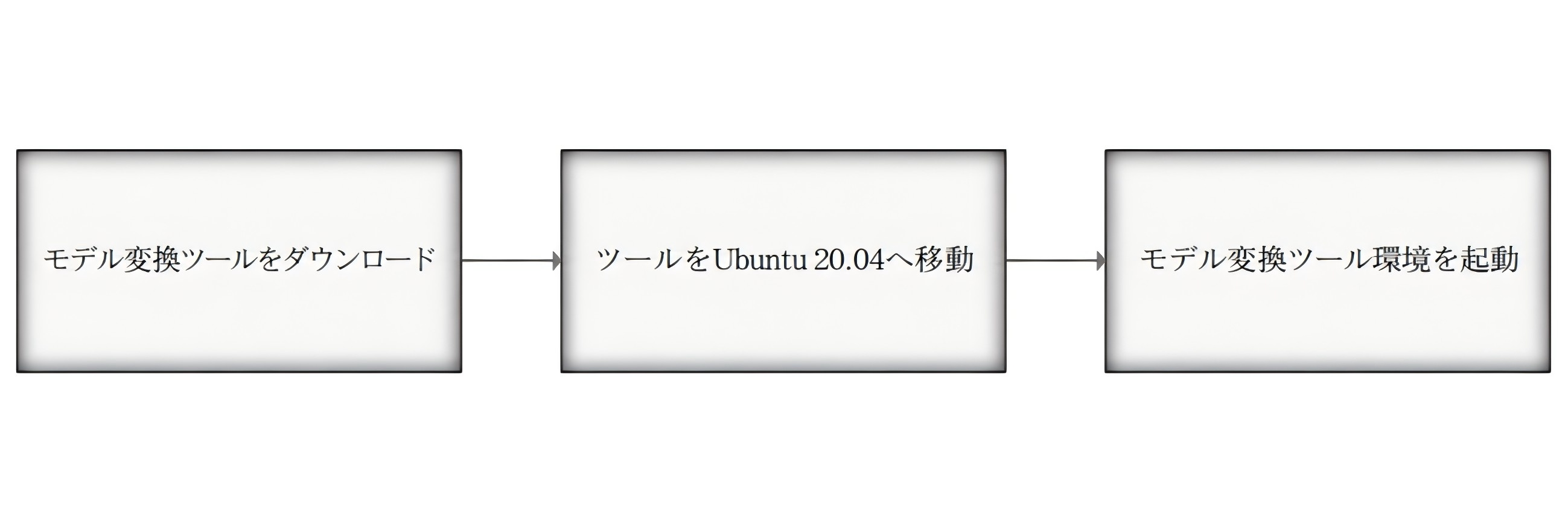
全体の流れは以下のとおりです。
| 手順 | 内容 |
|---|---|
| 1 | モデル変換ツールのダウンロード |
| 2 | DockerイメージをUbuntu 20.04環境へ移動 |
| 3 | Dockerイメージを読み込む |
| 4 | bash環境に入り、RKNNライブラリを確認する |
2. モデル変換ツールのダウンロード
モデル変換ツールを正常に実行するため、以下のDockerイメージをダウンロードしてください。 ダウンロードリンク:
https://dl.dragonwake.com/download/rv1126b/AI/images/rknn-toolkit2-v2.3.2-cp38-docker.tar.gz3. ツールをUbuntu 20.04へ移動
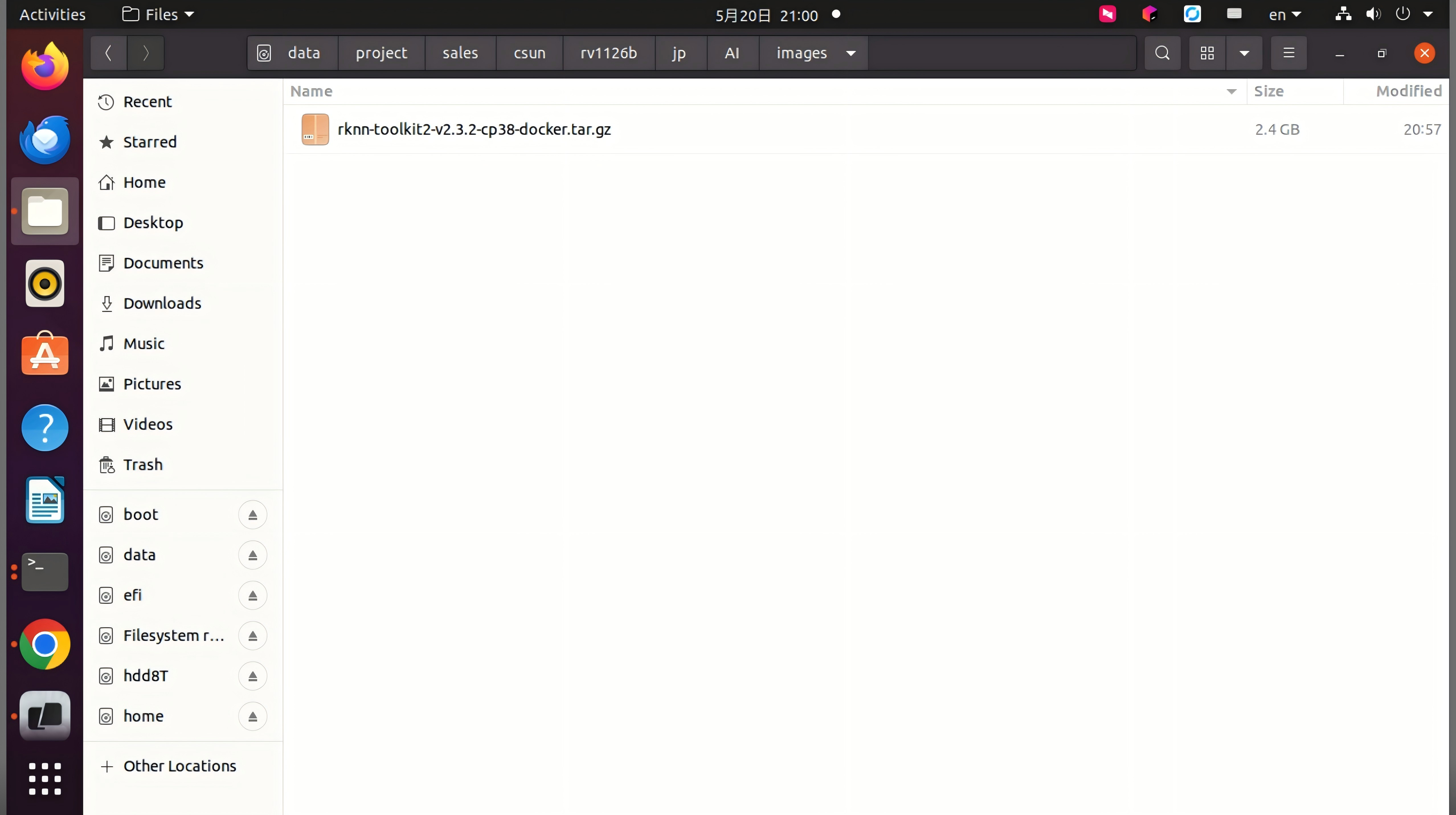
ダウンロードしたDockerイメージを、Ubuntu 20.04上の rknn-toolkit ディレクトリへ移動します。
参考画像:Dockerイメージを
rknn-toolkitディレクトリへ配置します。
4. モデル変換ツール環境の起動
Dockerイメージを配置した後、以下の手順でモデル変換ツール環境を起動します。
4.1 ターミナルを開く
Dockerイメージを配置したディレクトリでターミナルを開きます。
4.2 Dockerイメージを読み込む
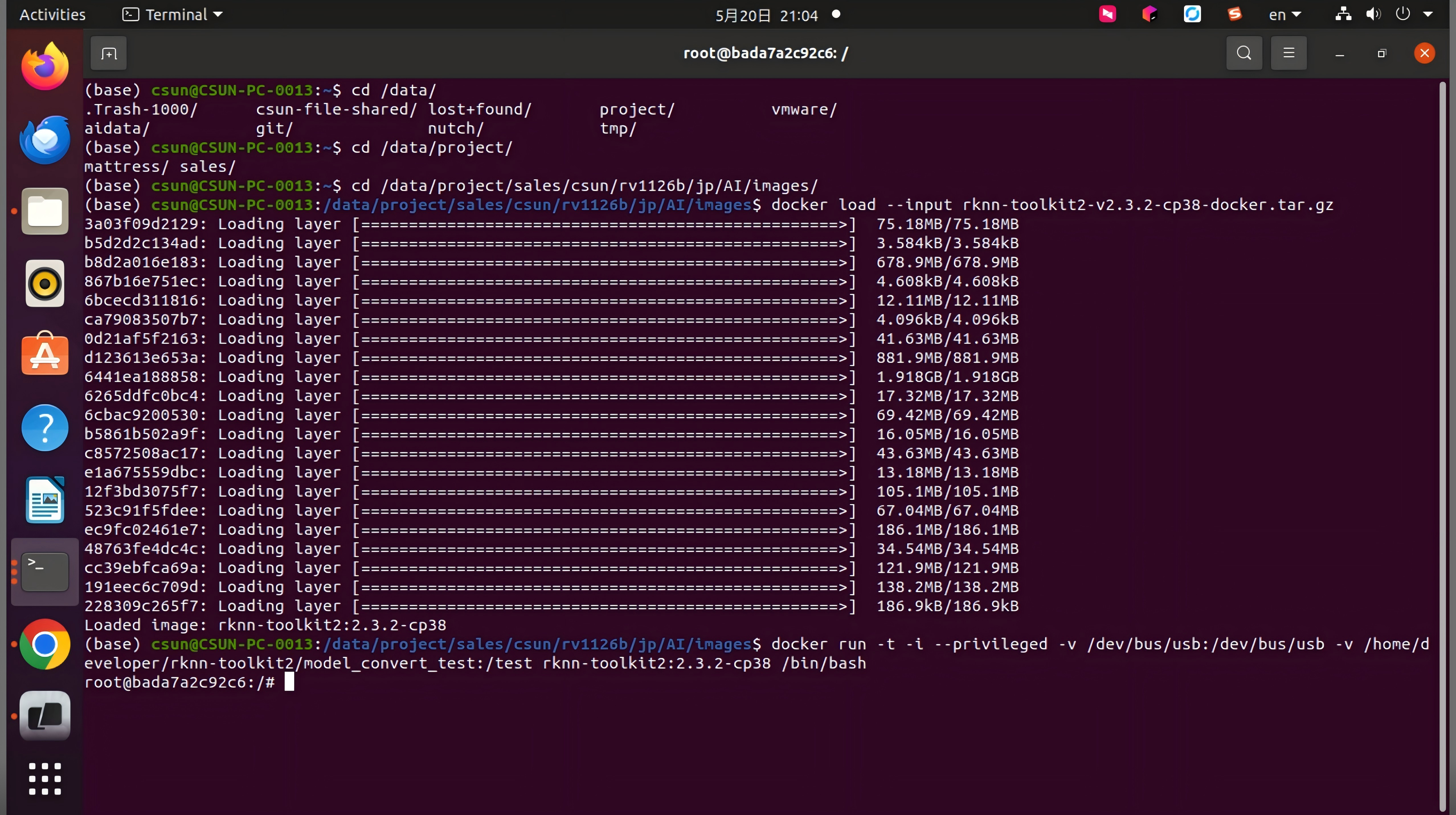
以下のコマンドを実行し、モデル変換ツールのDockerイメージを読み込みます。
docker load --input rknn-toolkit2-v2.3.2-cp38-docker.tar.gz4.3 イメージのbash環境に入る
以下のコマンドを実行し、Dockerイメージのbash環境に入ります。
docker run -t -i --privileged -v /dev/bus/usb:/dev/bus/usb -v /home/developer/rknn-toolkit2/model_convert_test:/test rknn-toolkit2:2.3.2-cp38 /bin/bash実行後、コンテナ内のrootシェルへ入ることができます。
 続いて
続いて python を入力し、Python環境を起動します。その後、RKNN関連ライブラリが読み込めることを確認します。
python>>> import rknn 以上で、モデル変換ツール環境の構築は完了です。