
VMware、Ubuntu 和 USB 环境搭建
1 VMware 环境搭建
1.1 VMware 虚拟机
官方网站 URL:https://www.vmware.com/cn.html
VMware 官方网站的布局可能会随着时间推移而发生变化。作者当前网页的索引如下。
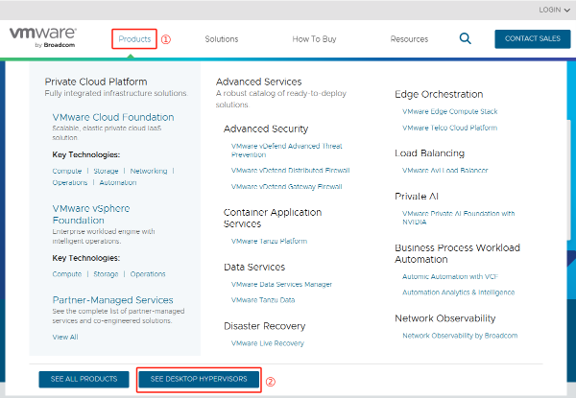
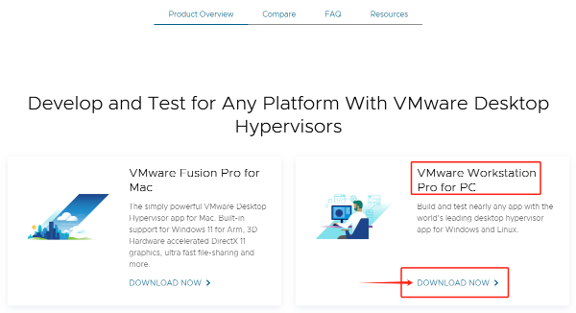
之后,需要使用电子邮箱注册 Broadcom 账号,并填写地址、邮政编码等信息,以下载 VMware 相关软件。
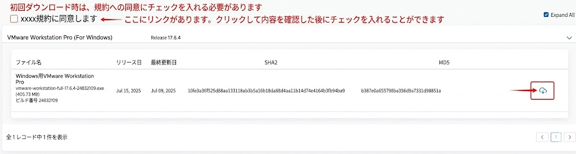
1.2 安装 VMware
点击下载好的 .exe 软件,开始安装。
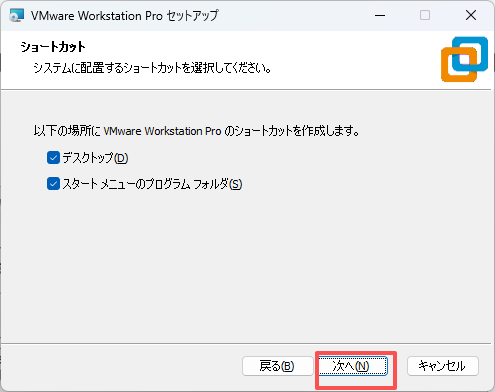
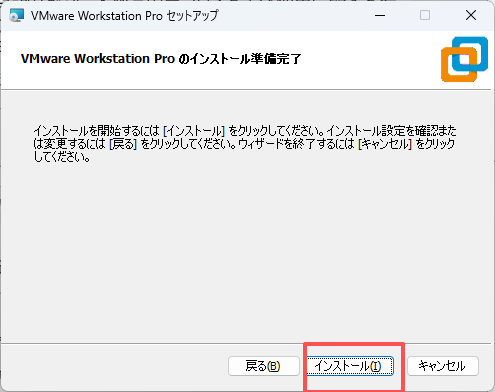
只需按照提示点击“下一步”即可。
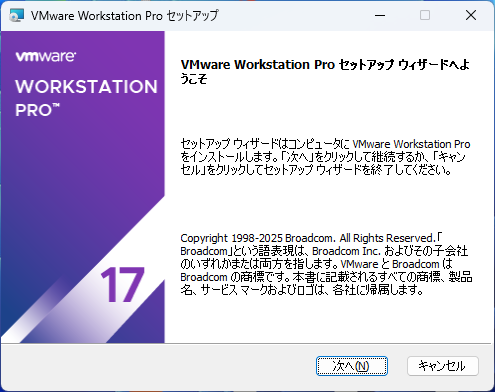
安装 VMware
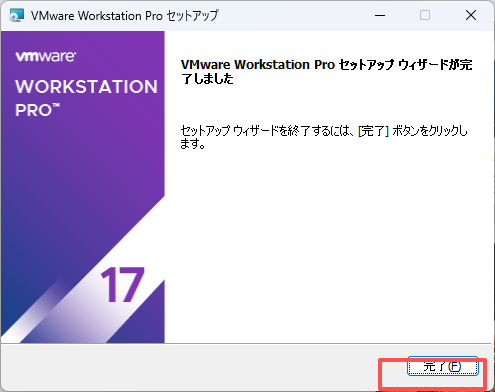
安装完成后,点击“完成”。
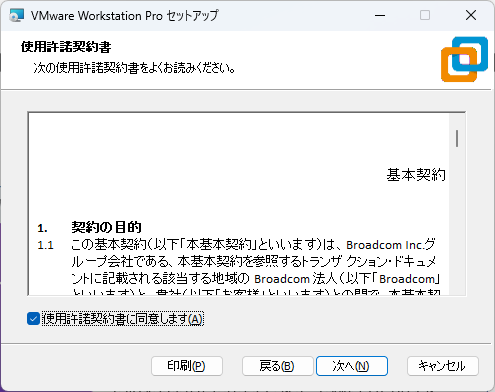
安装 VMware
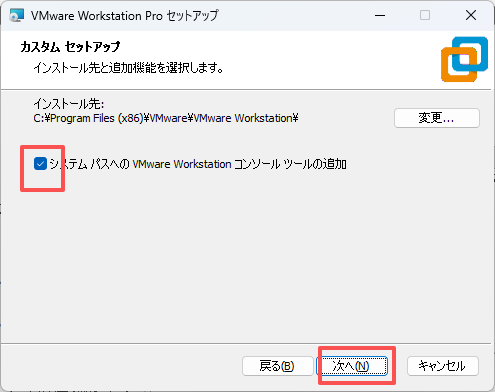
安装 VMware
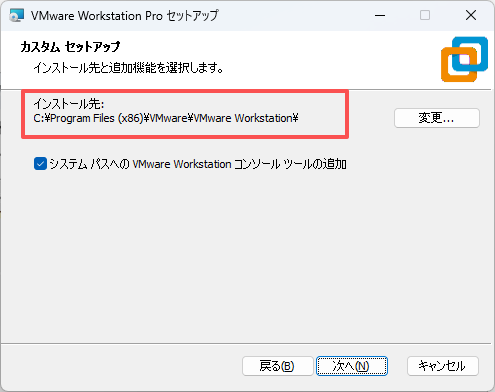
安装 VMware
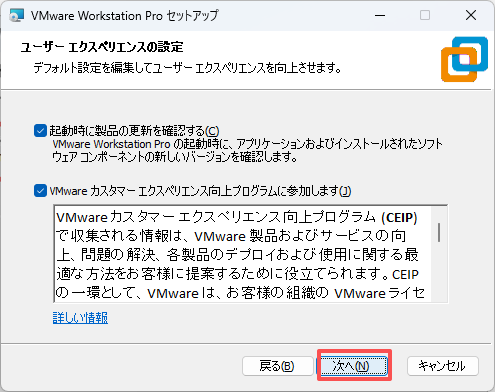
安装 VMware
安装 VMware
安装 VMware
安装 VMware
1.3 启动 VMware
打开 VMware 后会显示如下界面。首次启动时会要求选择免费版或商业版,此处请选择免费版。
2 使用 Ubuntu 镜像
2.1 导入 Ubuntu 镜像
我们已经构建好了完整的 Ubuntu 镜像,可通过以下链接获取:
链接:
下载“EASY-EAI-Develop”,并使用 VMware Player 打开的步骤如下。
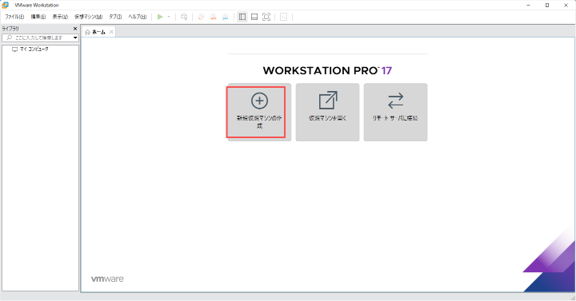
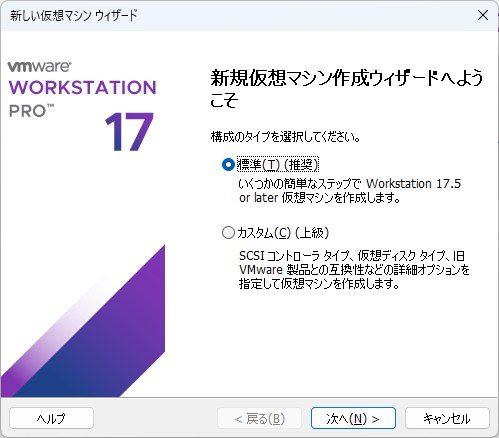
点击创建新的虚拟机。
导入 Ubuntu 镜像
按下图所示进行选择,然后点击下一步。
导入 Ubuntu 镜像
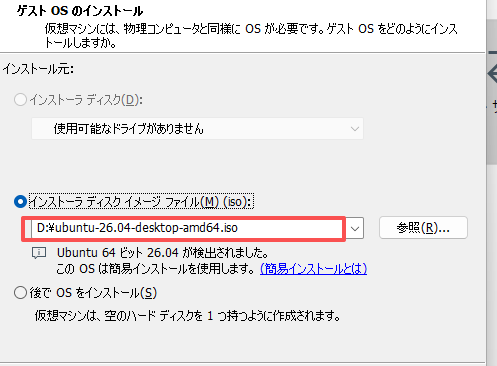
选择下载好的 Ubuntu ISO 文件,然后点击下一步。
导入 Ubuntu 镜像
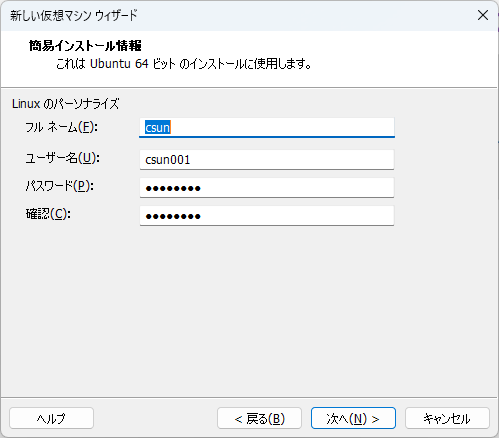
设置全名、用户名和密码,然后点击下一步。
导入 Ubuntu 镜像
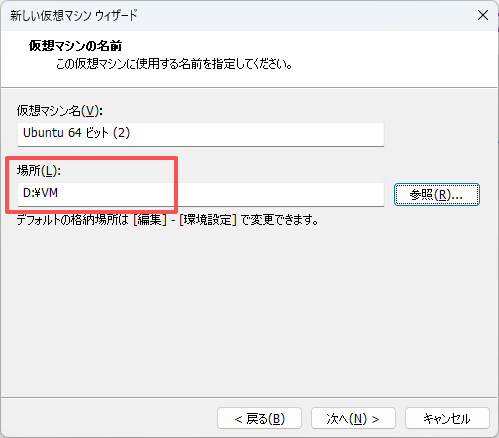
设置安装位置,然后点击下一步。
导入 Ubuntu 镜像
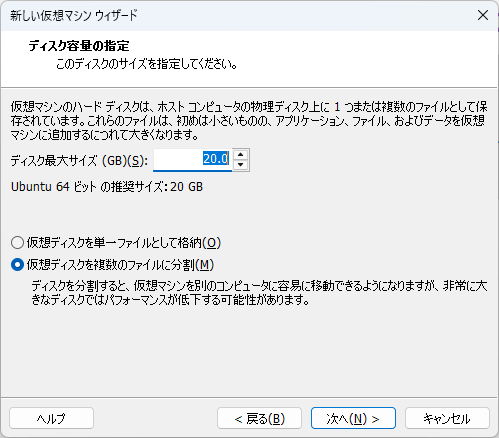
导入 Ubuntu 镜像
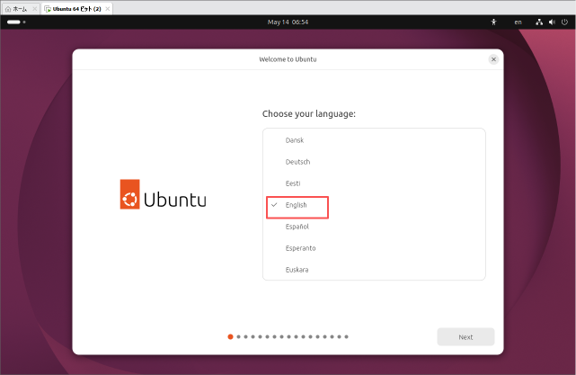
导入 Ubuntu 镜像
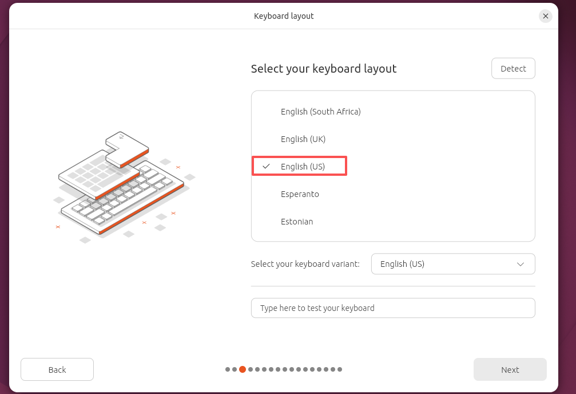
导入 Ubuntu 镜像
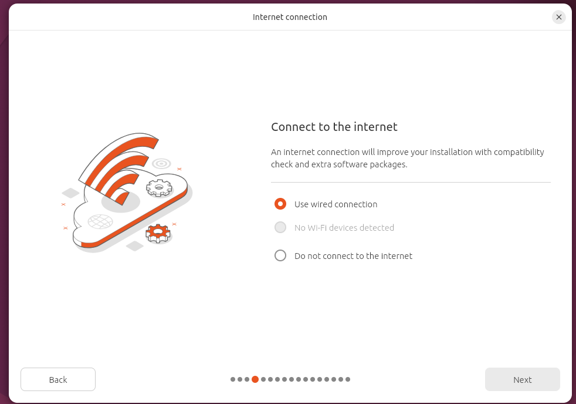
导入 Ubuntu 镜像
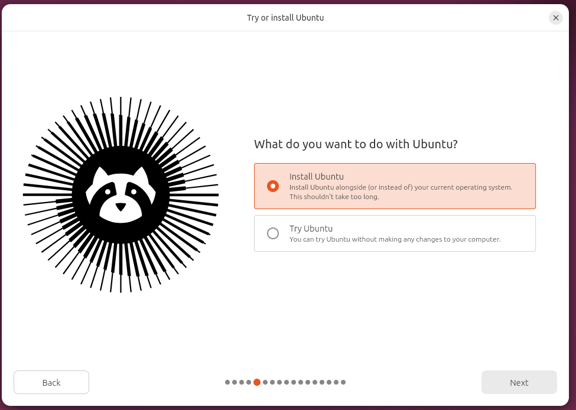
导入 Ubuntu 镜像
其他设置全部保持默认,设置用户名、名称和密码后点击下一步。
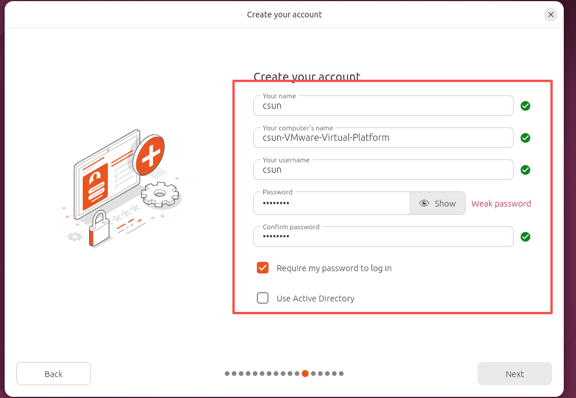
导入 Ubuntu 镜像
最后点击重启。
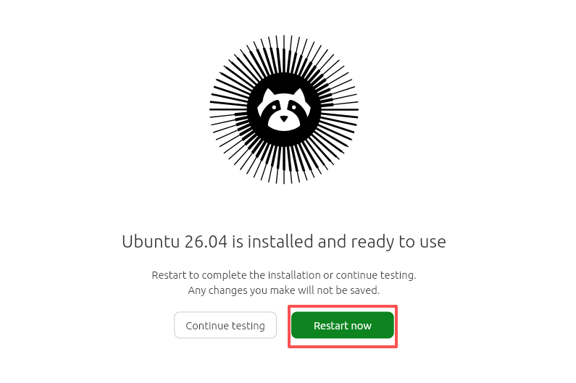
导入 Ubuntu 镜像
2.2 启动 Ubuntu 虚拟机
点击“播放虚拟机”,即可进入 Ubuntu 虚拟机。
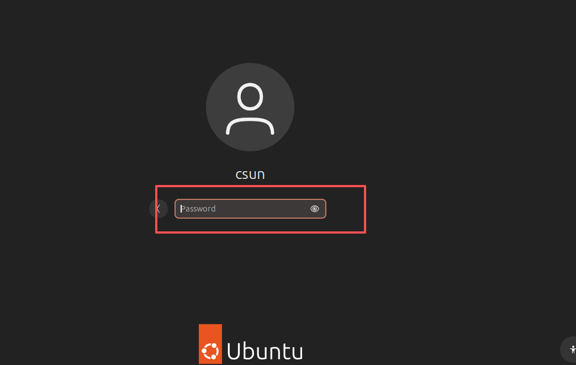
启动 Ubuntu 虚拟机
3 安装 USB 驱动
3.1 前言
在使用芯片的 ADB 接口之前,需要安装指定的 USB 驱动。
3.2 下载驱动包
https://dl.dragonwake.com/download/rv1126b/embedded/USB-Device-Driver/DriverAssitant_v5.13.zip
3.3 安装 USB 驱动
打开“DriverInstall.exe”,点击 Install Driver。
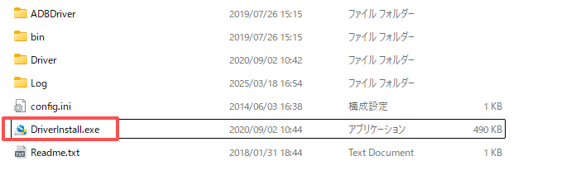
安装 USB 驱动
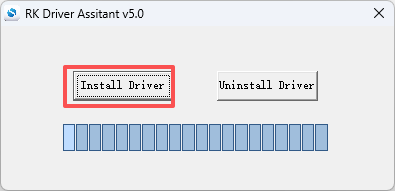
安装 USB 驱动
4 确认结果
4.1 接线说明
EASY EAI nano-TB 在电路上将 ADB 接口与 USB 2.0 接口进行了物理连接,因此当连接 USB 2.0 时,不能再连接其他设备。
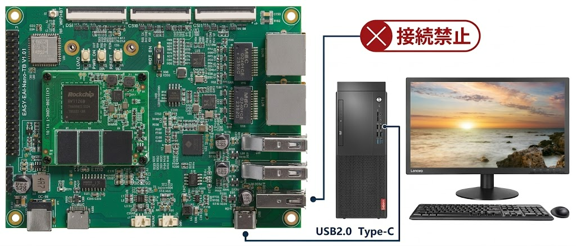
接线说明
注意:
建议使用我司标准配件 USB 2.0 to Type-C 线缆(带通信功能,信号质量稳定)。
由于内部针脚定义(接线)不一致,不能使用 Type-C to Type-C 线缆。
建议将 USB 2.0 to Type-C 线缆直接连接到电脑,不要经过 USB Hub 或延长线。使用台式机时,请尽量连接到主机背面的 USB 接口。
4.2 Windows 环境:
如果 USB 设备未被系统正确识别,请仔细确认以下几点:
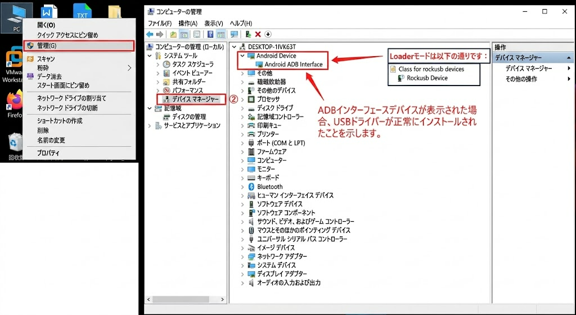
Windows 环境:
请仔细确认【2.1 连接相关说明】中的注意事项。
请确认已拔除连接到开发板 USB 2.0 端口的线缆或设备。
如果使用虚拟机,请确认 ADB 设备是否被虚拟机侧占用(连接)。请参照下方说明。
4.3 虚拟机:
连接成功后,如下图所示,虚拟机画面左侧图标中的 USB 接口设备会高亮显示。
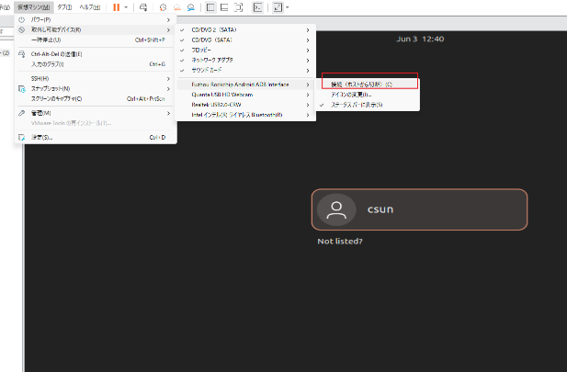
虚拟机:
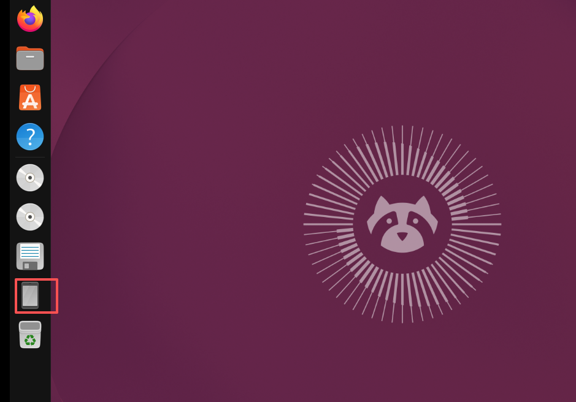
虚拟机: