
BSD 车辆盲区检测
修订履历
| NO | 版本 | 修订内容 | 修订日期 |
|---|---|---|---|
| 1 | Ver1.0 | 新建 | 2026/06/30 |
本文档中的信息可能会因文档改进而在不事先通知的情况下变更。最新版请参阅本公司网站。
未经株式会社日昇科技书面许可,严禁以任何形式复制本文档。
1. BSD 概要
BSD(车辆盲区检测)算法通常使用多个摄像头实时监控车辆两侧及后方的盲区。该算法需要较高帧率和高精度识别性能,并可适应各种复杂环境。
本 BSD 算法在行业专用数据集上的性能如下:
| BSD 算法 | mAP@0.5 |
| PERSON | 0.72 |
在 CSUN RV1126B 基板上的运行效率如下:
| 算法类型 | 运行效率 |
| PERSON | 24ms |
2. 快速开始
2.1 开发环境准备
如果您是首次阅读本文档,请参考《入门指南/开发编译环境的准备与更新》,并按照相关步骤部署编译环境。
在 PC 端 Ubuntu 系统中执行 run 脚本,进入 Docker 开发环境。步骤如下:
cd ~/linuxshare/work/rv1126b/jp/embedded/images/develop_environment./run.sh 2204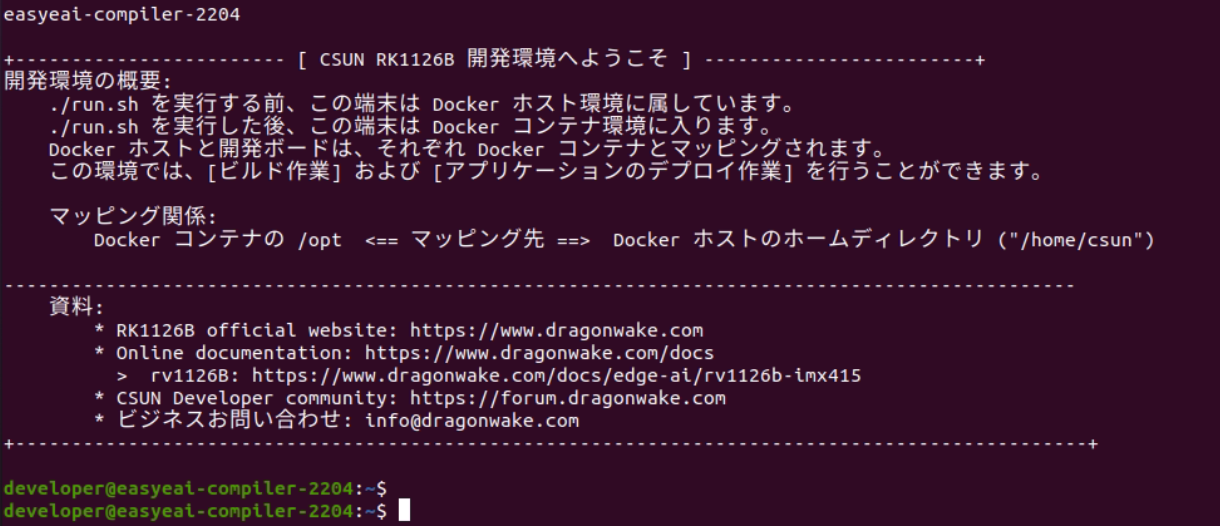
图2-1 Docker 开发环境启动
2.2 源代码下载
在 Docker 开发环境中,创建用于保存源代码仓库的管理目录。
cd /opt/linuxshare/work/rv1126b/jp/AI/demo/ai-algorithm使用 git 工具,在管理目录中克隆远程仓库。
git clone https://github.com/csunltd/rv1126b-ai-toolkit.git※ 即使从 GitHub 网页下载,也请下载整个仓库。请不要只单独下载与本示例对应的目录。
※ 如果已经下载完成,可以跳过此步骤。
2.3 模型部署
要运行算法 Demo,首先需要下载BSD算法模型。
下载链接:
https://dl.dragonwake.com/download/rv1126b/AI/demo/13_bsd.zip
之后,请将下载的BSD算法模型复制到 Release/ 目录。
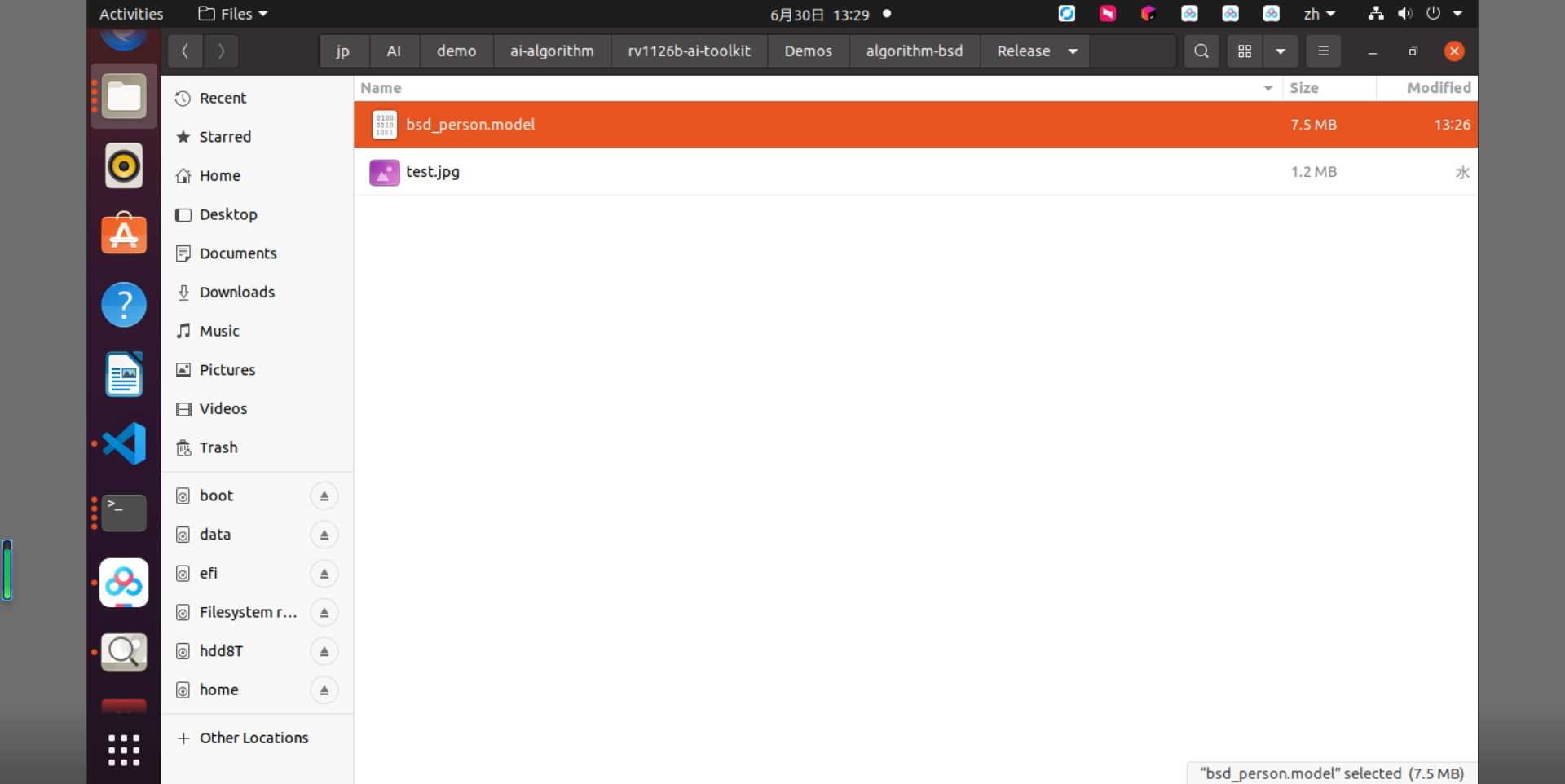
图2-2 Release 目录内的文件配置
2.4 示例构建
进入示例所在目录并执行构建。具体命令如下:
cd rv1126b-ai-toolkit/Demos/algorithm-bsd/./build.sh cpres* 依赖库已配置在开发板上,因此交叉编译过程中需要保持 /mnt 挂载。
sudo mount -t nfs -o vers=3,proto=tcp,mountproto=tcp,nolock,retrans=5,timeo=5 192.168.10.85:/ /mnt* 为 build.sh 脚本指定 cpres 参数后,Release/ 目录内的所有资源都会被复制到开发板。
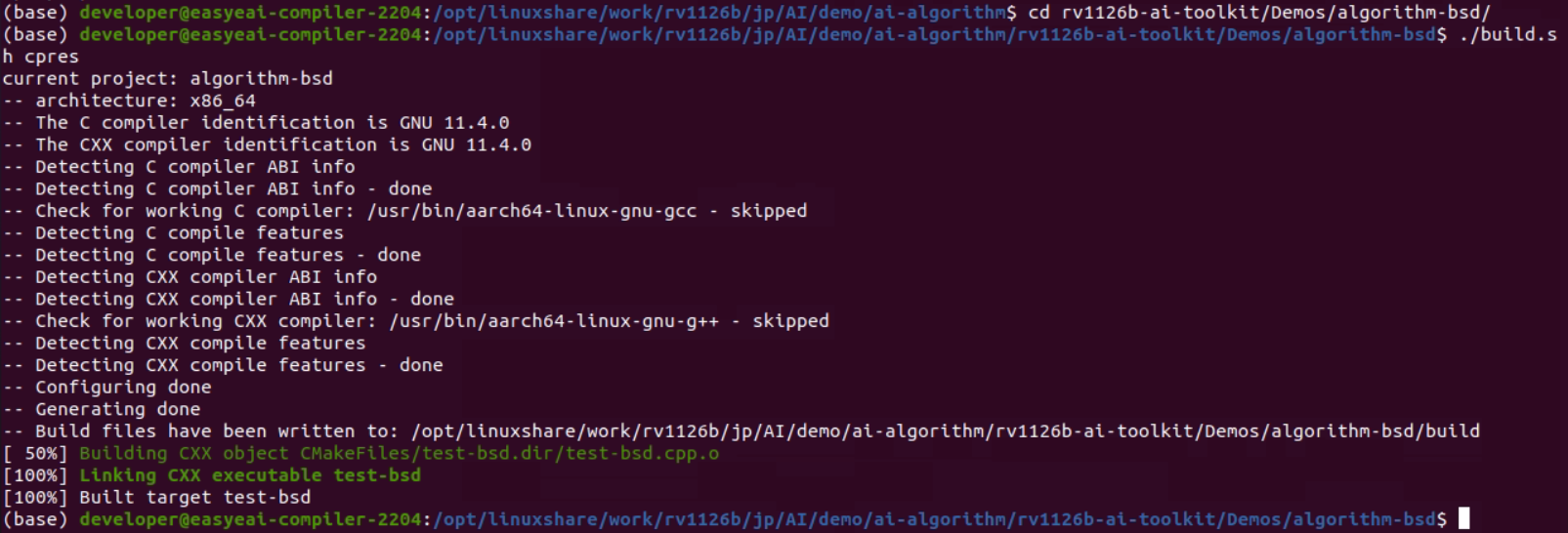
图2-3 示例构建结果
2.5 示例运行及结果
将已编译的文件复制到基板。
cp Release/\* /mnt/userdata/Demo/algorithm-bsd/※ 如果使用 ./build.sh cpres 编译,会自动复制。
通过串口调试或 SSH 调试进入开发板后台,并按如下方式移动到示例部署目录。
cd /userdata/Demo/algorithm-bsd/
图2-4 示例运行结果
执行示例的命令如下:
./test-bsd bsd_person.model test.jpg
图2-5 结果图像复制命令
在 Docker 开发环境中,将测试结果图片从基板复制出来。
cp /mnt/userdata/Demo/algorithm-bsd/result.jpg .
图2-6 BSD 车辆盲区检测结果图像
识别结果如下图所示。
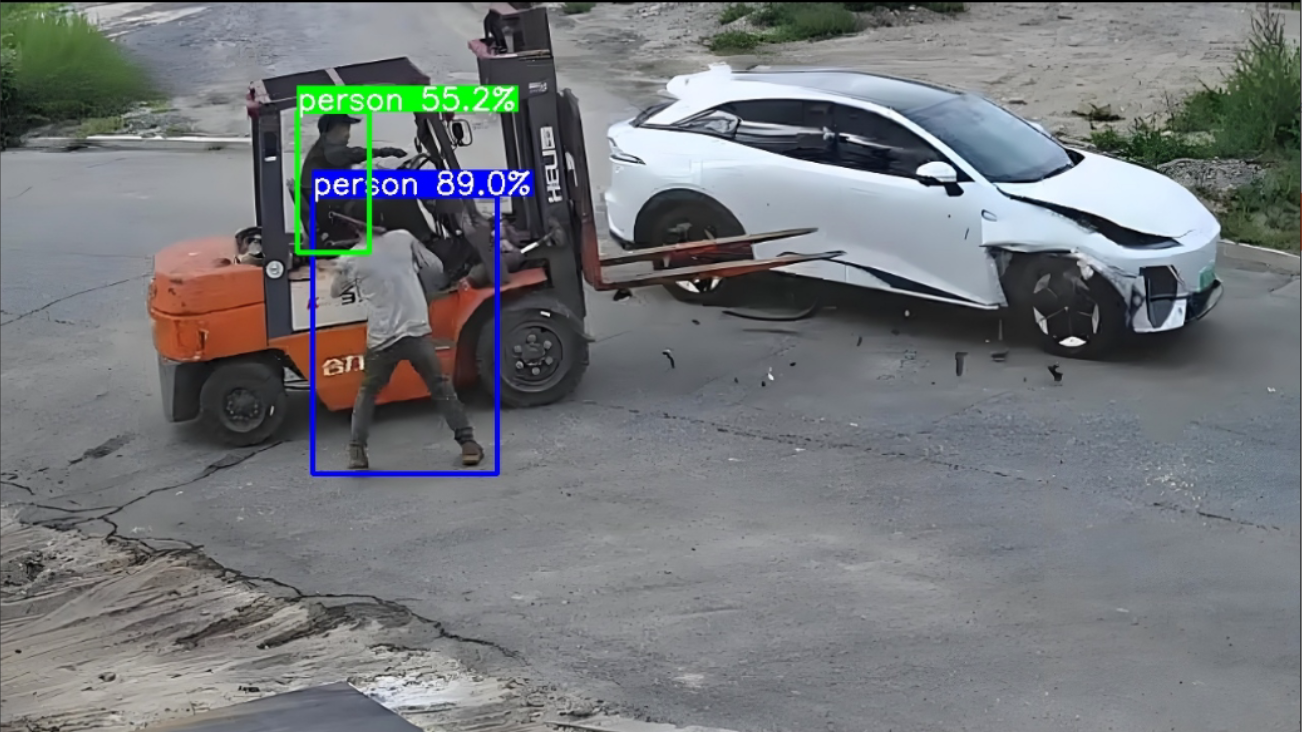
图2-7 BSD 检测结果图像
关于 API 的详细说明以及 API 调用方式(本示例的源代码),请参见以下内容。
3. BSD 检测API 说明
3.1 引用方法
为了使客户能够从本地项目中直接调用 EASY EAI API 库,本项目需要链接的库、头文件等如下所示。用户可以直接添加。
| 项目 | 说明 |
| 头文件目录 | easyeai-api/algorithm/bsd |
| 库文件目录 | easyeai-api/algorithm/bsd |
| 库链接参数 | -lbsd |
3.2 BSD 检测初始化函数
bsd检测初始化函数原型如下。
int bsd_init(rknn_context \*ctx, const char \* path)| 函数名: bsd_init() | |
| 头文件 | bsd.h |
| 输入参数 | ctx:rknn_context 句柄 |
| 输入参数 | path:算法模型路径 |
| 返回值 | 成功时返回值:0 |
| 失败时返回值:-1 | |
| 注意事项 | 无 |
3.3 BSD 检测执行函数
BSD 检测执行函数 bsd_run 原型如下。
int bsd_run(rknn_context ctx, cv::Mat input_image, detect_result_group_t\*detect_result_group)详细说明如下。
| 函数名:bsd_run() | |
| 头文件 | bsd.h |
| 输入参数 | ctx:rknn_context 句柄 |
| 输入参数 | input_image:图像数据输入(cv::Mat 为 OpenCV 类型) |
| 输出参数 | output_dets:目标检测框输出 |
| 返回值 | 成功时返回值:0 |
| 失败时返回值:-1 | |
| 注意事项 | 无 |
3.4 BSD 检测释放函数
BSD 检测释放函数原型如下。
int bsd_release(rknn_context ctx)详细说明如下。
| 函数名:bsd_release () | |
| 头文件 | bsd.h |
| 输入参数 | ctx:rknn_context 句柄 |
| 返回值 | 成功时返回值:0 |
| 失败时返回值:-1 | |
| 注意事项 | 无 |
4. BSD(車両死角检测)示例
示例目录为 Demos/algorithm-bsd/test-bsd.cpp,操作流程如下。
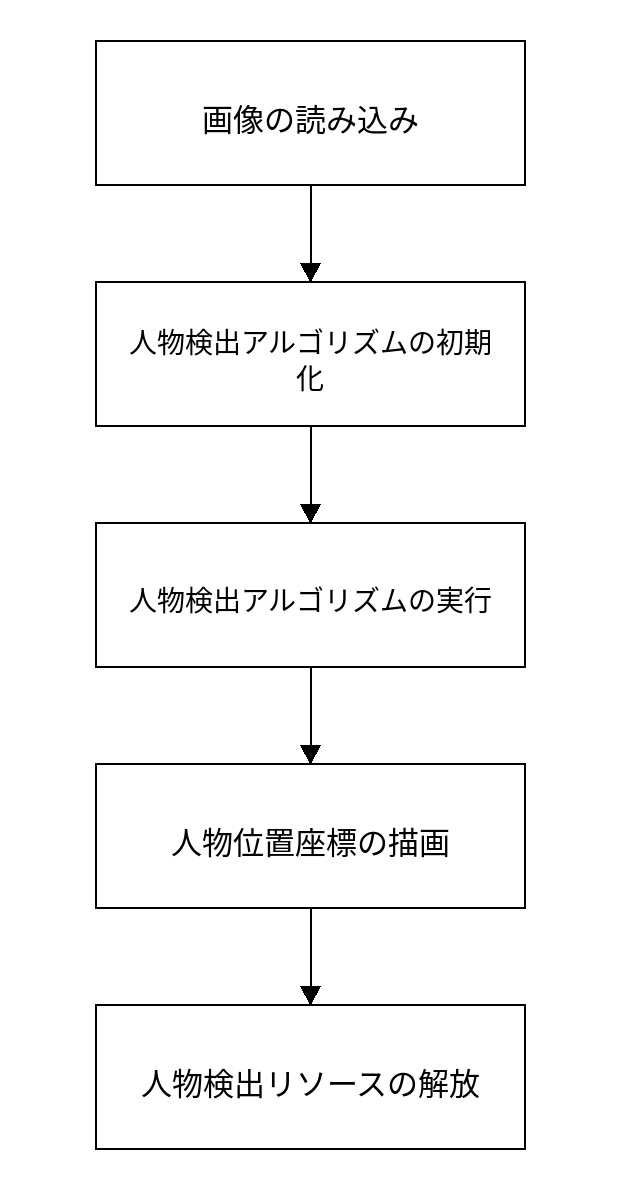
图4-1 BSD 车辆盲区检测算法处理流程
参考示例如下。
#include <opencv2/opencv.hpp>#include <stdio.h>#include <sys/time.h>#include"bsd.h"
using namespace cv;using namespace std;
static Scalar colorArray[10]={    Scalar(255, 0, 0, 255),    Scalar(0, 255, 0, 255),    Scalar(0,0,139,255),    Scalar(0,100,0,255),    Scalar(139,139,0,255),    Scalar(209,206,0,255),    Scalar(0,127,255,255),    Scalar(139,61,72,255),    Scalar(0,255,0,255),    Scalar(255,0,0,255),};
int plot_one_box(Mat src, int x1, int x2, int y1, int y2, char *label, char colour){    int tl = round(0.002 * (src.rows + src.cols) / 2) + 1;    rectangle(src, cv::Point(x1, y1), cv::Point(x2, y2), colorArray[(unsigned char)colour], 3);
    int tf = max(tl -1, 1);
    int base_line = 0;    cv::Size t_size = getTextSize(label, FONT_HERSHEY_SIMPLEX, (float)tl/3, tf, &base_line);    int x3 = x1 + t_size.width;    int y3 = y1 - t_size.height - 3;
    rectangle(src, cv::Point(x1, y1), cv::Point(x3, y3), colorArray[(unsigned char)colour], -1);    putText(src, label, cv::Point(x1, y1 - 2), FONT_HERSHEY_SIMPLEX, (float)tl/3, cv::Scalar(255, 255, 255, 255), tf, 8);    return 0;}
int main(int argc, char **argv){  if (argc != 3)    {        printf("%s <model_path> <image_path>\n", argv[0]);        return -1;    }
    const char *model_path = argv[1];    const char *image_path = argv[2];
  /* パラメータ初期化 */  detect_result_group_t detect_result_group;
  /* アルゴリズムモデル初期化 */  rknn_context ctx;  bsd_init(&ctx, model_path);
  /* アルゴリズム実行 */  cv::Mat src;  src = cv::imread(image_path, 1);
  struct timeval start;  struct timeval end;  float time_use=0;
  gettimeofday(&start,NULL);
  bsd_run(ctx, src, &detect_result_group);
  gettimeofday(&end,NULL);  time_use=(end.tv_sec-start.tv_sec)*1000000+(end.tv_usec-start.tv_usec);//マイクロ秒  printf("time_use is %f\n",time_use/1000);
  /* アルゴリズム結果を画像上に描画して保存します */  // Draw Objects  char text[256];  for (int i = 0; i < detect_result_group.count; i++)  {
    detect_result_t* det_result = &(detect_result_group.results[i]);    if( det_result->prop < 0.4)    {      continue;    }
    sprintf(text, "%s %.1f%%", det_result->name, det_result->prop * 100);    printf("%s @ (%d %d %d %d) %f\n", det_result->name, det_result->box.left, det_result->box.top,         det_result->box.right, det_result->box.bottom, det_result->prop);    int x1 = det_result->box.left;    int y1 = det_result->box.top;    int x2 = det_result->box.right;    int y2 = det_result->box.bottom;    /*    rectangle(src, cv::Point(x1, y1), cv::Point(x2, y2), cv::Scalar(255, 0, 0, 255), 3);    putText(src, text, cv::Point(x1, y1 + 12), cv::FONT_HERSHEY_SIMPLEX, 0.5, cv::Scalar(0, 0, 0));    */    plot_one_box(src, x1, x2, y1, y2, text, i%10);  }
  cv::imwrite("result.jpg", src);

  /* アルゴリズムモデルのリソースを解放します */  bsd_release(ctx);
  return 0;}