
启动 Logo 的修改方法
1.1. Logo 文件的准备
1.1.1 Logo 文件说明
EASY EAI nano-TB 固件中有两个 Logo:一个用于 uboot 阶段显示,另一个用于 kernel(内核)阶段显示。
Logo 文件的详细要求:
| 项目 | 说明 |
|---|---|
| 文件格式 | 位图格式 (*.bmp) |
| 文件 logo.bmp | 对应 uboot 阶段的 Logo 内容(必须命名为 logo.bmp) |
| 文件 logo_kernel.bmp | 对应 kernel 阶段的 Logo 内容 |
| 屏幕分辨率 | 5 英寸屏幕 (720*1280);8 英寸屏幕 (800*1280);10 英寸屏幕 (800*1280) |
| 大于屏幕分辨率 | 不支持(屏幕显示将无法由应用程序控制) |
| 与屏幕分辨率相同 | 正好铺满整个屏幕 |
| 小于屏幕分辨率 | 位于屏幕中央。背景为黑色时推荐使用此方法 |
| 位深 | 1 位(不支持)、4 位(不支持)、8 位(支持)、24 位(支持) |
1.1.2 Logo 制作步骤
使用 PC 上的“画图”软件制作 Logo 文件。
1.2. Logo 更新操作说明
1.2.1 安装 Logo 更新工具包
💡 注意:如果已经安装 Logo 更新工具,请跳过本节,直接进入“2.2 板端 Logo 更新”。
通过串口调试或 SSH 调试进入板端环境,安装 u-boot-tools 和 upgrade-logo。
sudo apt-get updatesudo apt-get install u-boot-tools upgrade-logo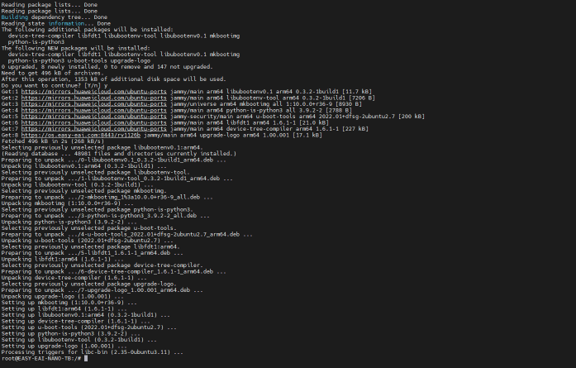
1.2.1 安装 Logo 更新工具包 图1
1.2.2 板端 Logo 更新
将修改后的 Logo 图片通过 scp 等方式传输到板端。例如传输到 /userdata 目录。

1.2.2 板端 Logo 更新 图2

1.2.2 板端 Logo 更新 图3
在板端环境中执行以下命令,即可直接更新启动 Logo:
cd /userdataupgrade-logo.sh logo.bmp logo_kernel.bmp && sync
1.2. 2 板端 Logo 更新 图4
命令执行后,下次系统启动时将显示新的 Logo。
1.3. 更新到内核镜像中的 Logo
使用与上述相同的方法,通过 scp 将 boot.img 传输到板端(例如:/userdata/)。然后在板端环境中执行以下命令,即可将启动 Logo 直接写入 boot.img:
cd /userdataupgrade-logo.sh logo.bmp logo_kernel.bmp boot.img