
RKLLM 开发环境搭建
修改履历
| NO | 版本 | 修改内容 | 修改日期 |
|---|---|---|---|
| 1 | Ver1.0 | 新建 | 2026/06/21 |
本文档信息可能会因文档改进而在未事先通知的情况下变更。最新版请参照本公司网站。
未经株式会社日昇科技书面许可,严禁以任何形式复制本文档。
1. 开发环境搭建
1.1. RKLLM-Toolkit安装
本节主要说明如何通过 pip 方式来安装 RKLLM-Toolkit,用户可以参考以下的具体流程说明 完成 RKLLM-Toolkit 工具链的安装。
RKLLM-Toolkit 安装包可通过以下两种方式下载。
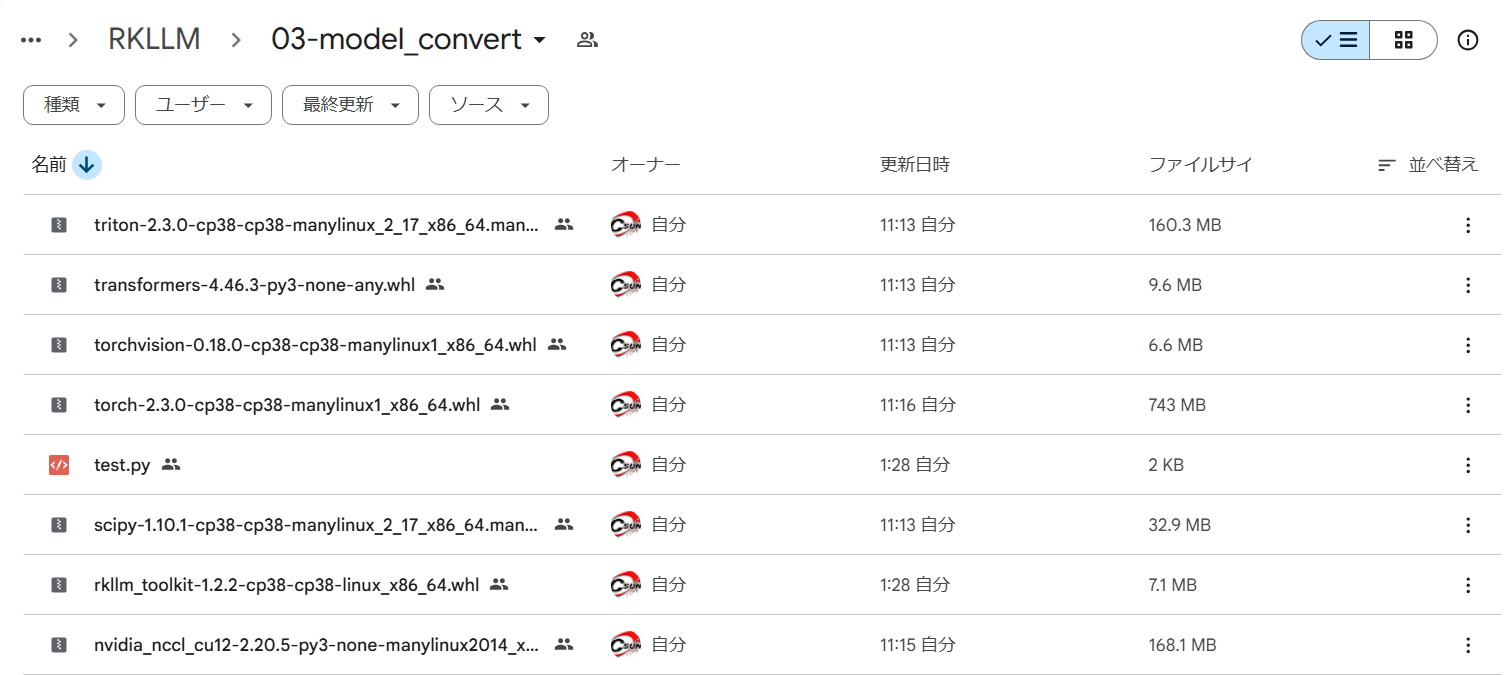
图:RKLLM-Toolkit 安装包的放置示例
1.1.1. 安装miniforge3工具
为防止系统对多个不同版本的 Python 环境的需求,建议使用 miniforge3 管理 Python 环 境。 检查是否安装 miniforge3 和 conda 版本信息,若已安装则可省略此小节步骤。
下载 miniforge3 安装包:
wget -c https://mirrors.bfsu.edu.cn/github-release/conda-forge/miniforge/Release%2025.9.1/Miniforge3-25.9.1-0-Linux-x86_64.sh
安装miniforge3:
chmod 777 Miniforge3-Linux-x86_64.shbash Miniforge3-Linux-x86_64.sh1.1.2. 创建 RKLLM-Toolkit Conda 环境
进入 Conda base 环境:
source ~/miniforge3/bin/activate创建一个 Python3.8 版本(建议版本)名为 RKLLM-Toolkit 的 Conda 环境:
conda create -n RKLLM-Toolkit python=3.8进入 RKLLM-Toolkit Conda 环境:
conda activate RKLLM-Toolkit1.1.3. 安装RKLLM-Toolkit
在 RKLLM-Toolkit Conda 环境下使用 pip 工具直接安装所提供的工具链 whl 包,在安装过 程 中,安装工具会自动下载 RKLLM-Toolkit 工具所需要的相关依赖包。
pip install vidia_cublas_cu12-12.1.3.1-py3-none-manylinux1_x86_64.whlpip install scipy-1.10.1-cp38-cp38-manylinux_2_17_x86_64.manylinux2014_x86_64.whlpip install torchvision-0.18.0-cp38-cp38-manylinux1_x86_64.whlpip install transformers-4.46.3-py3-none-any.whlpip install triton-2.3.0-cp38-cp38-manylinux_2_17_x86_64.manylinux2014_x86_64.whlpip install torch-2.3.0-cp38-cp38-manylinux1_x86_64.whlpip install rkllm_toolkit-1.2.2-cp38-cp38-linux_x86_64.whl若在安装的过程中,某些文件安装很慢,可以登录python官网单独下载:
执行以下命令没有报错,则安装成功。

图:RKLLM-Toolkit 安装成功确认的终端输出