
通过 OpenClaw + Lark 远程运用 RV1126B 开发板教程
株式会社日昇テクノロジー
http://www.dragonwake.com
info@dragonwake.com
创建日期:2026/06/10
本资料详细说明 OpenClaw 的安装、快速启动以及 Lark 联动配置。
copyright@2026 株式会社日昇テクノロジー
修改履历
| NO | 版本 | 修改内容 | 修改日期 |
|---|---|---|---|
| 1 | Ver1.0 | 新建 | 2026/06/10 |
本文档的信息可能会为了改进文档而在未事先通知的情况下变更。最新版请参照公司主页。
https://www.dragonwake.com
未经株式会社日昇テクノロジー书面许可,严禁以任何形式复制本文档。
1. 文档概述
1.1 什么是 OpenClaw
OpenClaw 是 Peter Steinberger 开发的开源自主型 AI 私人助手。它可以在用户自己的 PC(Mac、Windows、Linux)上运行,并执行文件管理、浏览器操作、消息发送等实际任务。同时,它也可以在 WhatsApp、Telegram、Discord、Slack、Signal、iMessage 等应用之间自动化工作流程。
官方网站:https://openclaw.ai/
GitHub:https://github.com/openclaw/openclaw

图1-1 OpenClaw 概要示意图
2. OpenClaw 的下载与安装
2.1 安装 node.js
执行以下命令,准备安装 node.js。
sudo apt updatecurl https://raw.githubusercontent.com/nvm-sh/nvm/v0.40.3/install.sh | bash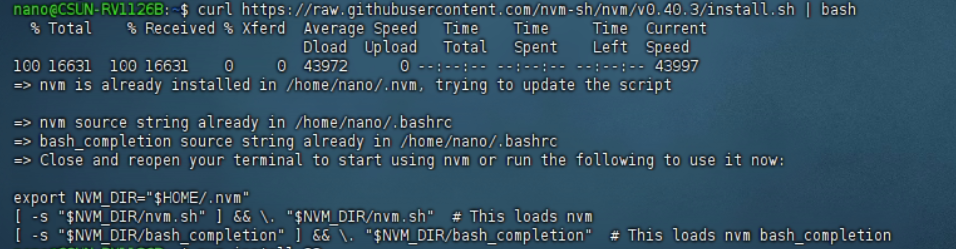
图2-1 执行 nvm 安装命令后的终端结果
设置环境变量,并安装 Node.js 22。要求版本为 22 或以上。
# 重启sudo reboot
# 安装版本22nvm install 22
# 切换到版本22nvm use 22
图2-2 安装并切换到 Node.js 22
安装后,确认 Node.js 和 npm 的版本。
node -vnpm -v
图2-3 确认 node 与 npm 版本
初始化 npm。
npm init -y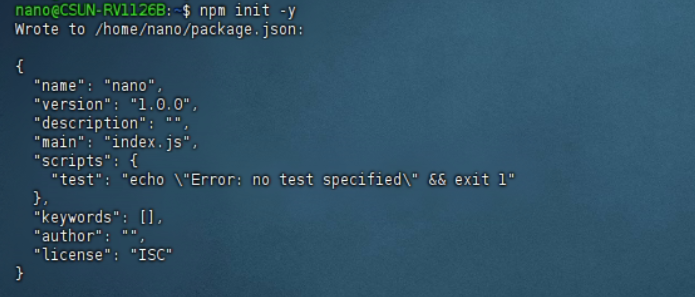
图2-4 npm 初始化后生成 package.json 的结果
2.2 安装必要环境
安装 git。
sudo apt install git安装 OpenClaw。
npm install -g openclaw@latest
图2-5 OpenClaw 的 npm 全局安装结果
3. OpenClaw 快速启动
如果只需要临时启动 OpenClaw,请执行以下命令。
openclaw onboard如果需要将 OpenClaw 安装为系统守护进程并长期在后台运行,请执行以下命令。
openclaw onboard --install-daemon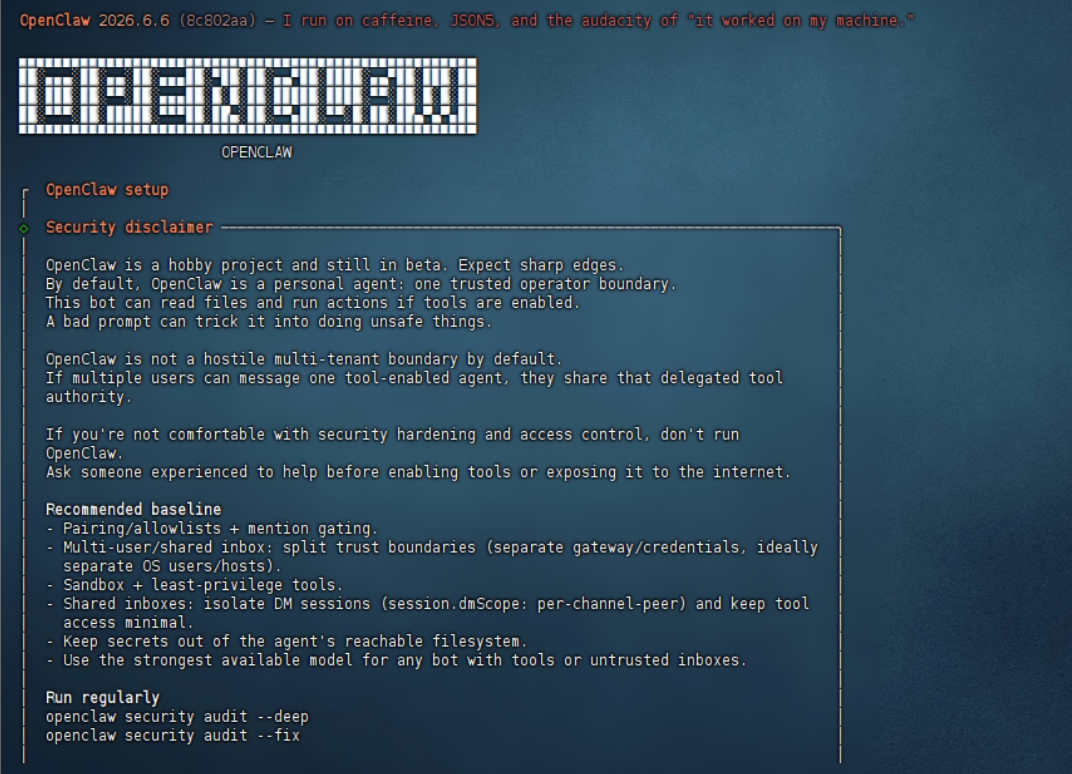
图3-1 OpenClaw onboard 启动时的安全确认画面
选择 QuickStart。

图3-2 选择 OpenClaw QuickStart 模式
测试时选择免费的 NVIDIA。也可以选择其他付费模型。
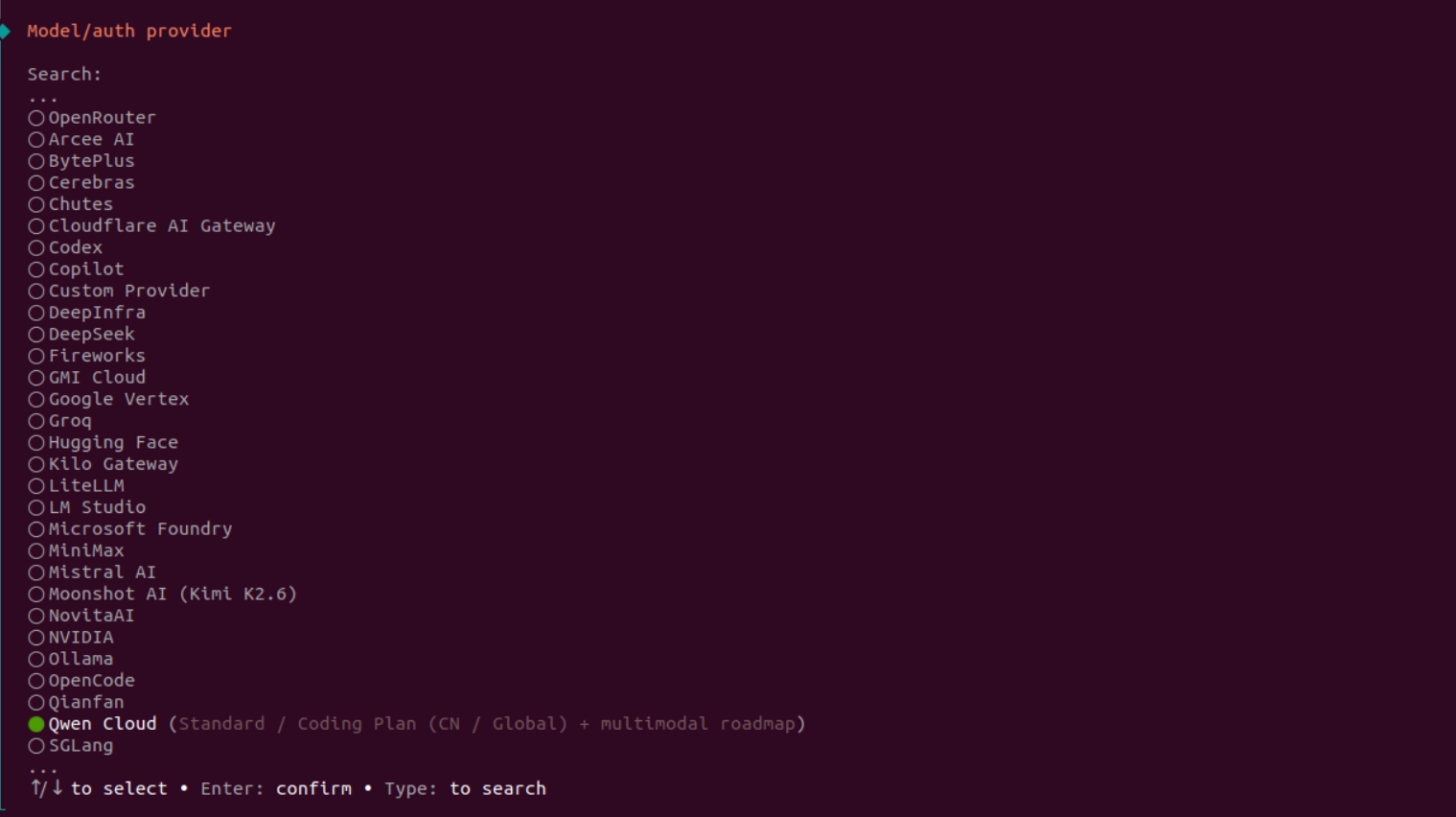
图3-3 选择 NVIDIA 作为模型提供商
获取 NVIDIA API Key。请在 https://build.nvidia.com/ 注册 NVIDIA 账号并获取 API Key。
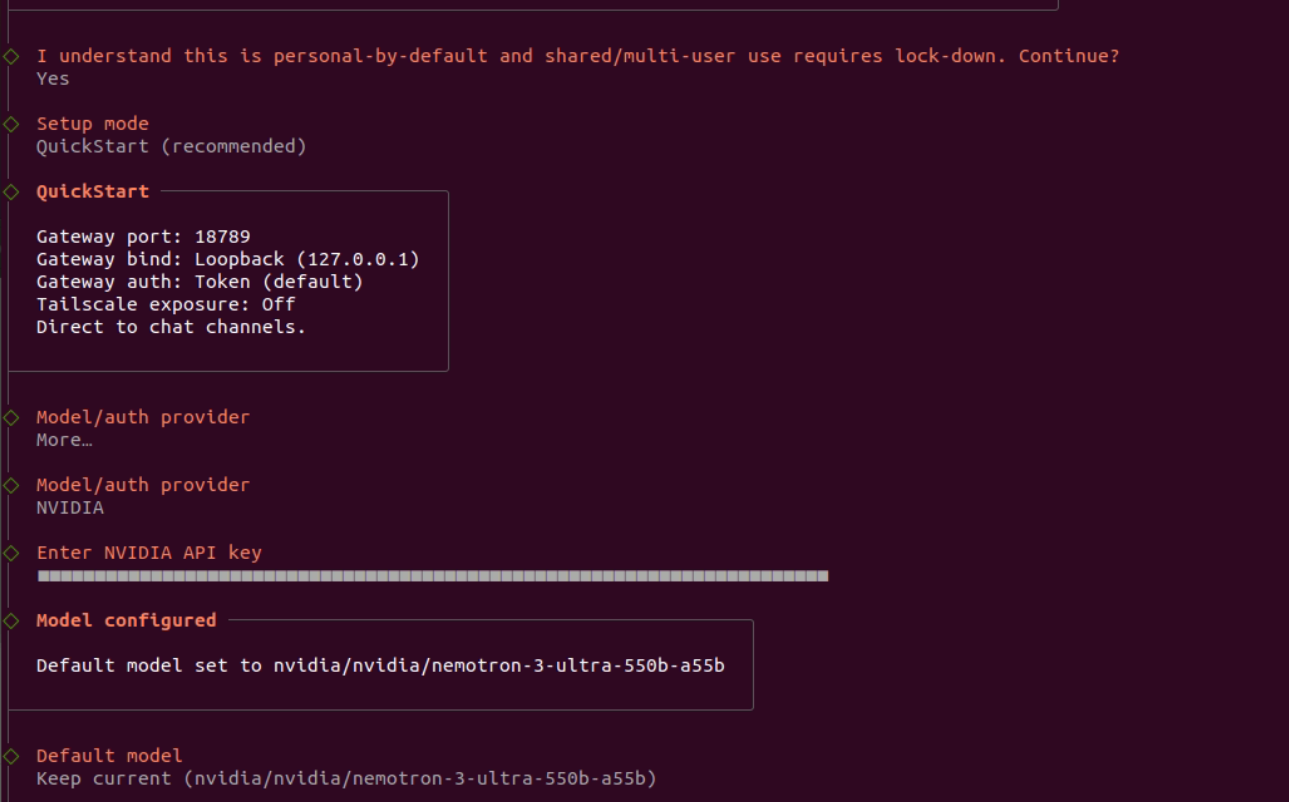
图3-4 NVIDIA API Key 输入画面
本教程中,Channels、Skills、hooks 的设置全部跳过。
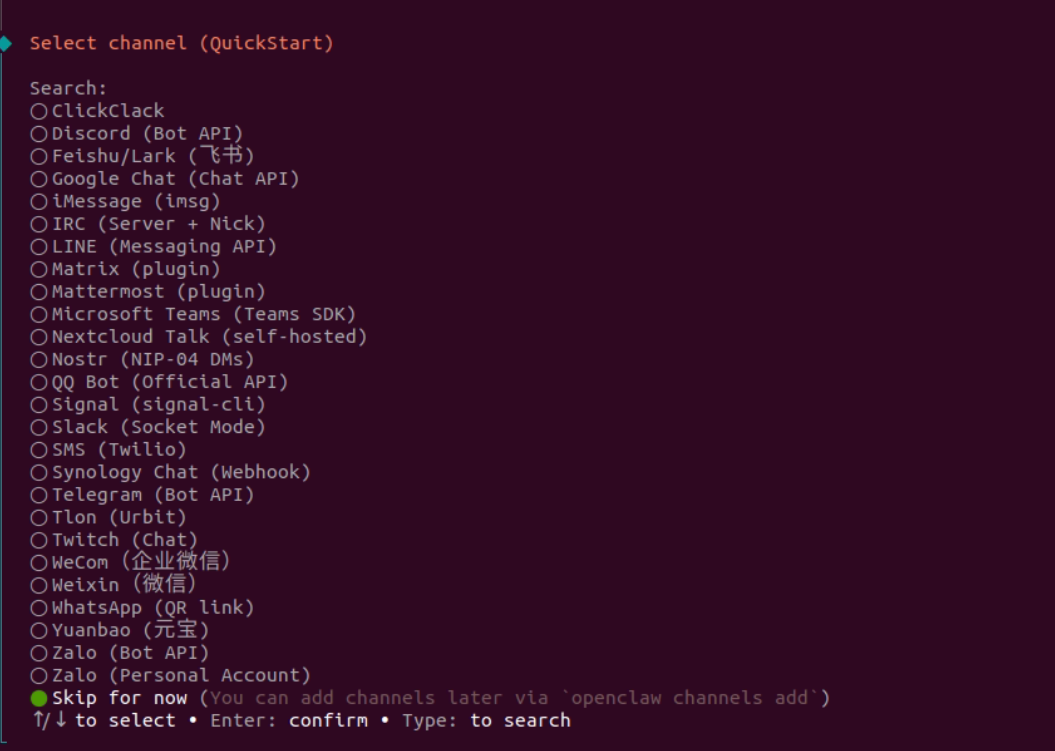
图3-5 OpenClaw 频道选择画面
Web Search 选择「Parallel Search (Free)」,Configure skills now? 选择「No」。
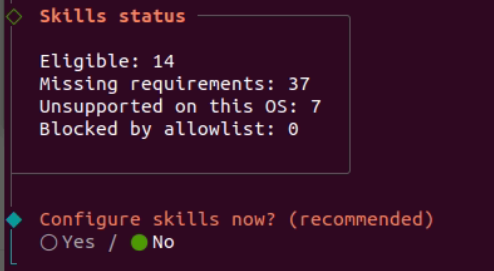
图3-6 跳过 Skills 设置的画面
Enable hooks? 选择「Skip for now」。
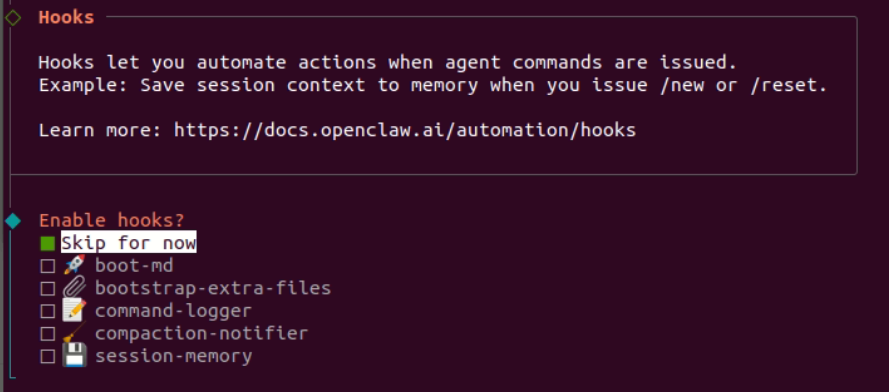
图3-7 跳过 Hooks 设置的画面

图3-8 选择 Hatch later 的画面
3.1 通过浏览器手动打开 OpenClaw
在 Ubuntu PC 上通过 SSH 执行以下命令。
ssh -N -L 18789:127.0.0.1:18789 nano@192.168.10.85访问需要认证 token。请在 RV1126B 开发板上执行以下命令,生成新的 token。
TOKEN=$(openssl rand -hex 32)openclaw config set gateway.auth.mode tokenopenclaw config set gateway.auth.token "$TOKEN"echo "$TOKEN" > ~/.openclaw/gateway-token.txtchmod 600 ~/.openclaw/gateway-token.txtopenclaw config validatecat ~/.openclaw/gateway-token.txt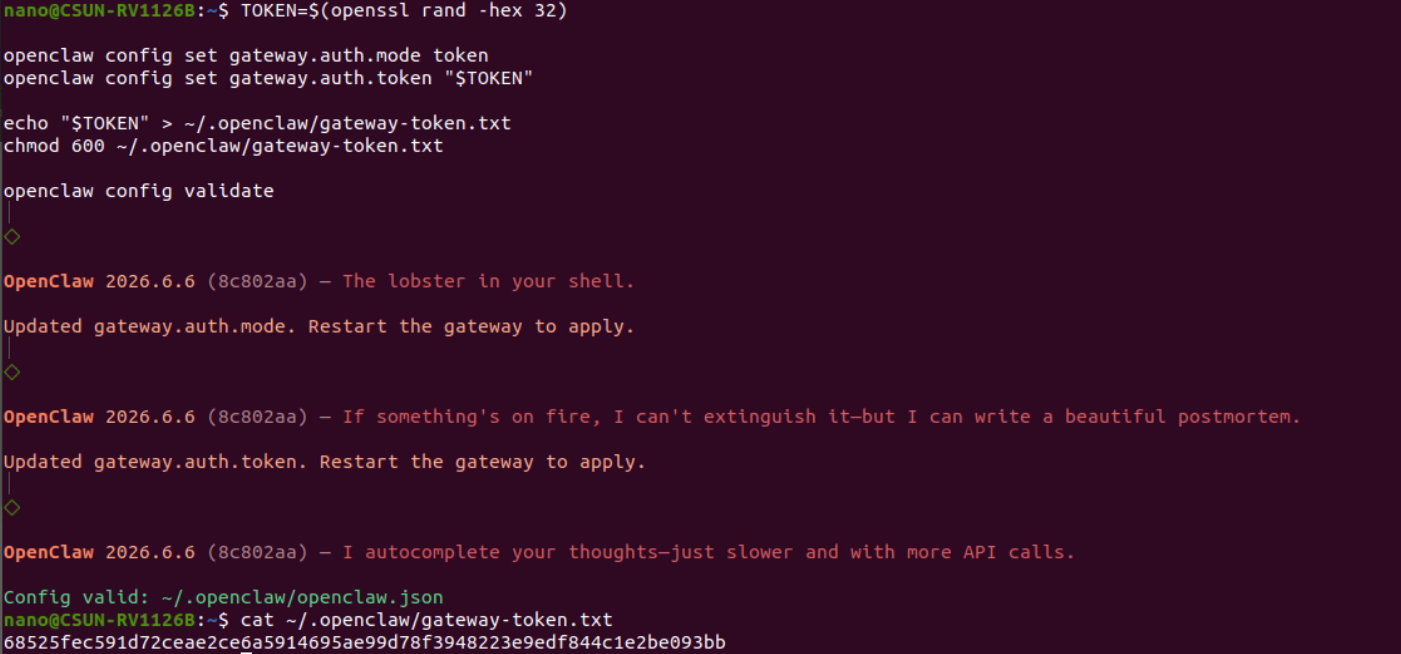
图3-9 生成并确认 OpenClaw Gateway token
从 Ubuntu PC 访问以下 URL。
http://localhost:18789/#token=新的token示例:
http://localhost:18789/#token=68525fec591d72ceae2ce6a5914695ae99d78f3948223e9edf844c1e2be093bb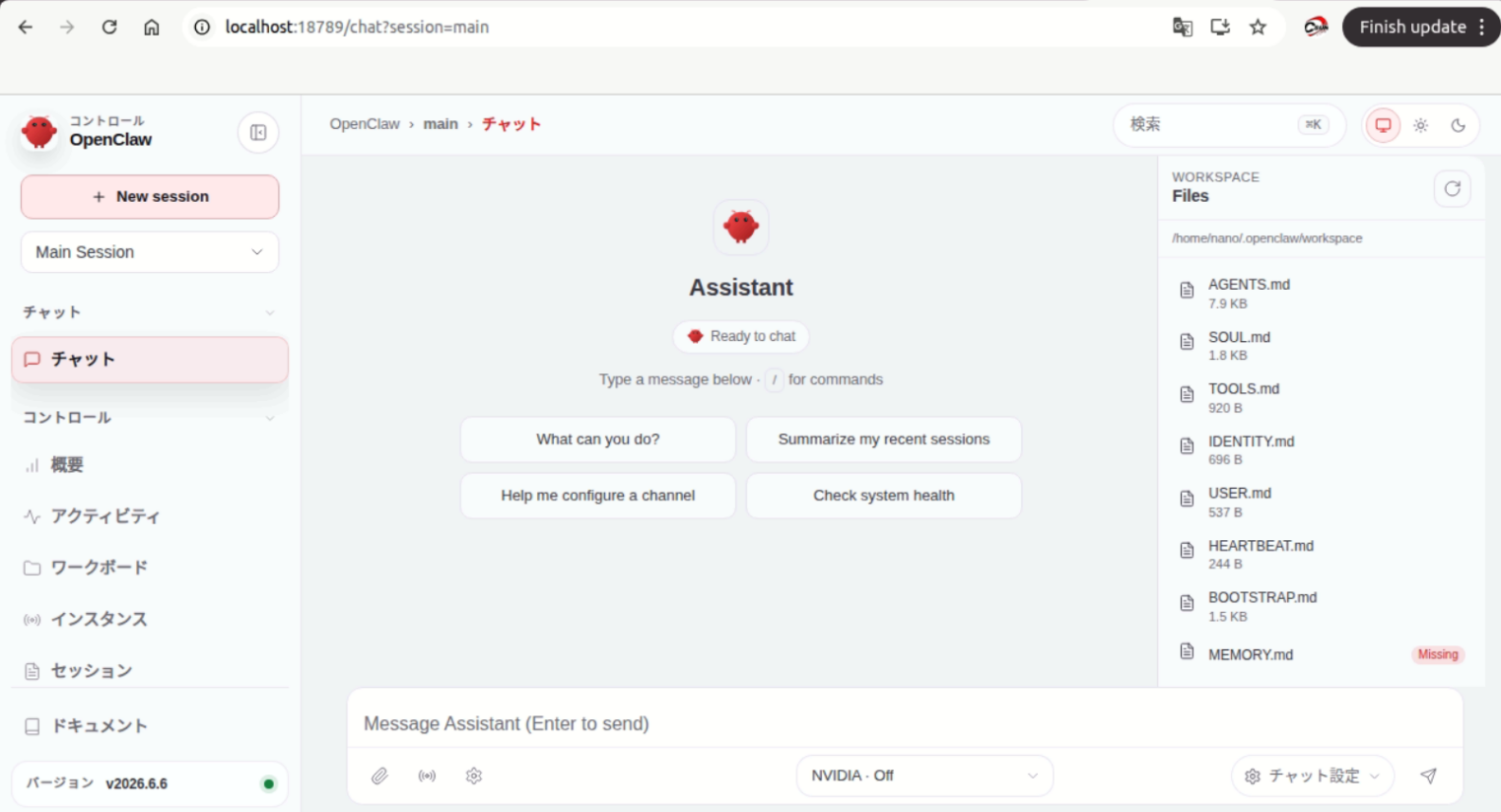
图3-10 通过浏览器访问 OpenClaw Web 控制台
4. OpenClaw 与 Lark 联动
Lark 注册 URL:Lark 新用户注册
参考 URL:OpenClaw Lark Integration 完整指南:使用 AI Agent 自动化业务的方法
4.1 设置 Lark 开放平台
进入开发者控制台。
开发者网站:Lark Developer
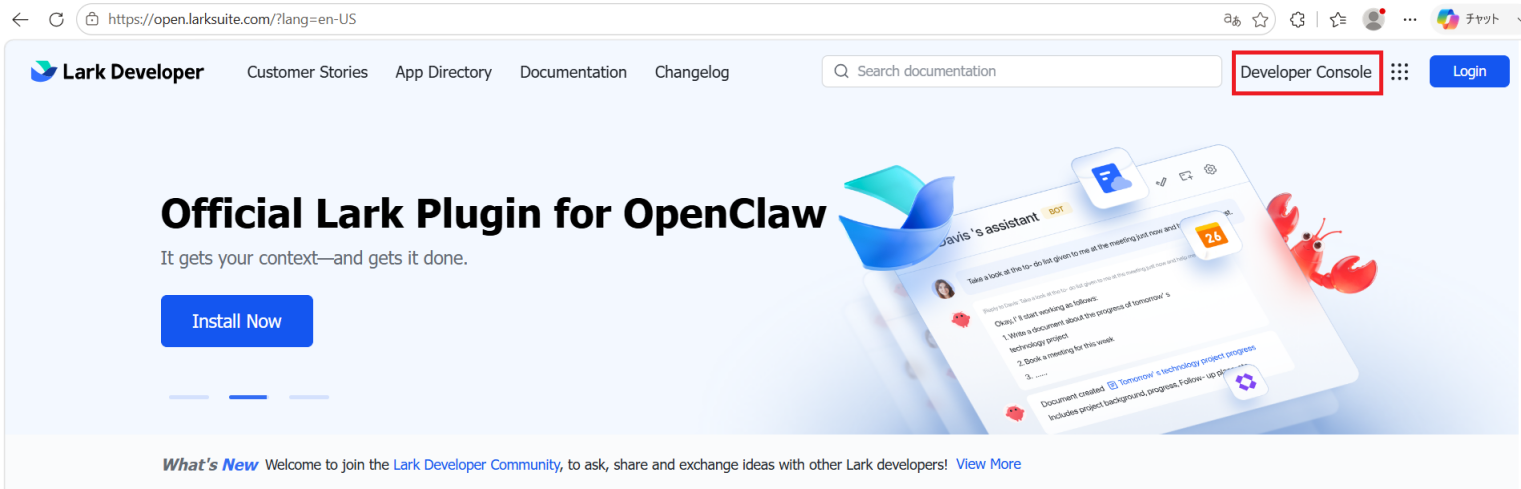
图4-1 Lark Developer 控制台首页
创建企业应用。本手册以法人身份注册为例。
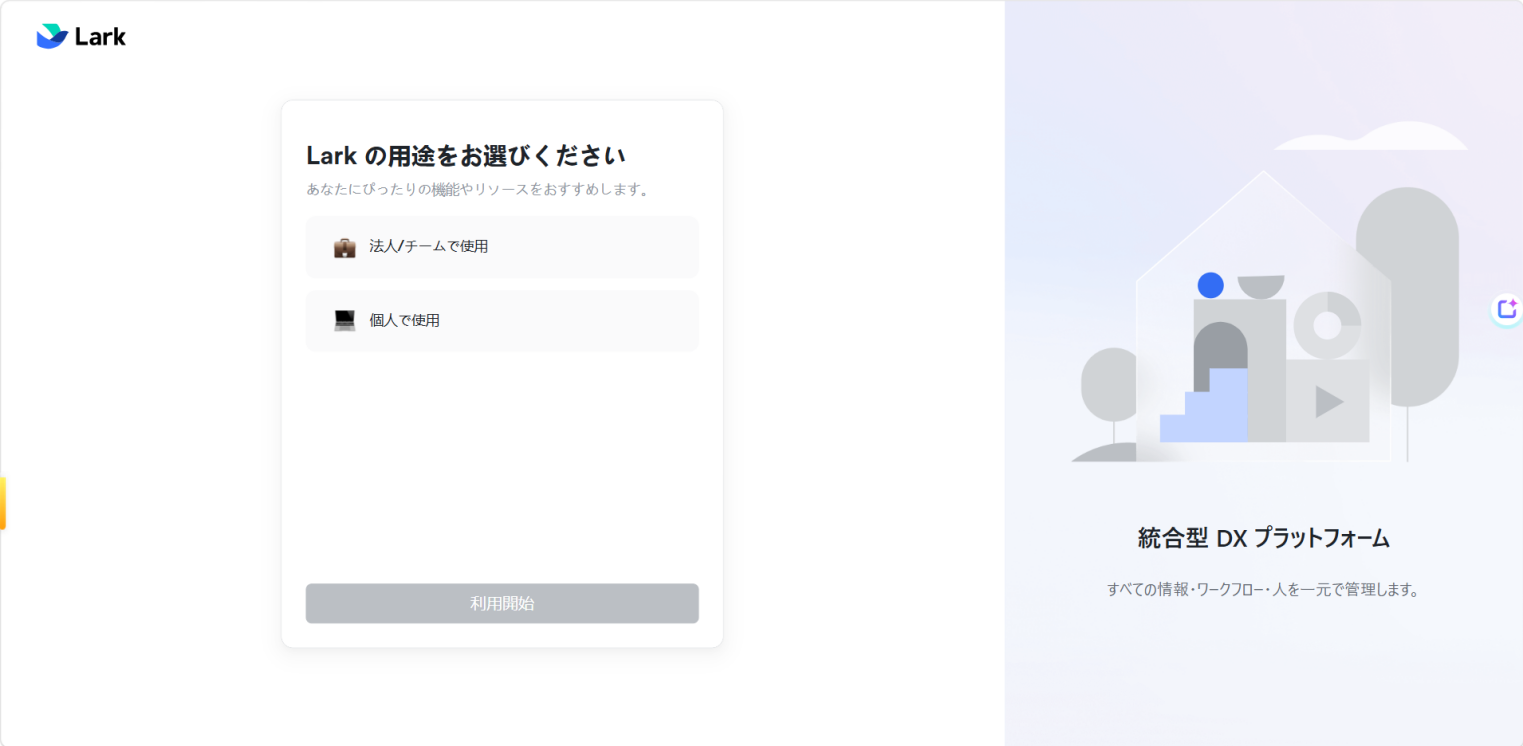
图4-2 在 Lark 开发者控制台中进行法人注册
创建自定义应用。
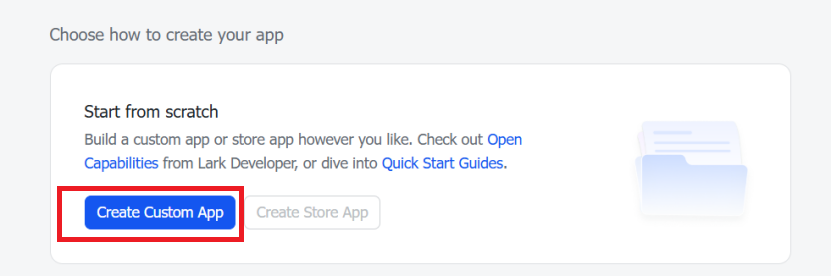
图4-3 自定义应用创建入口
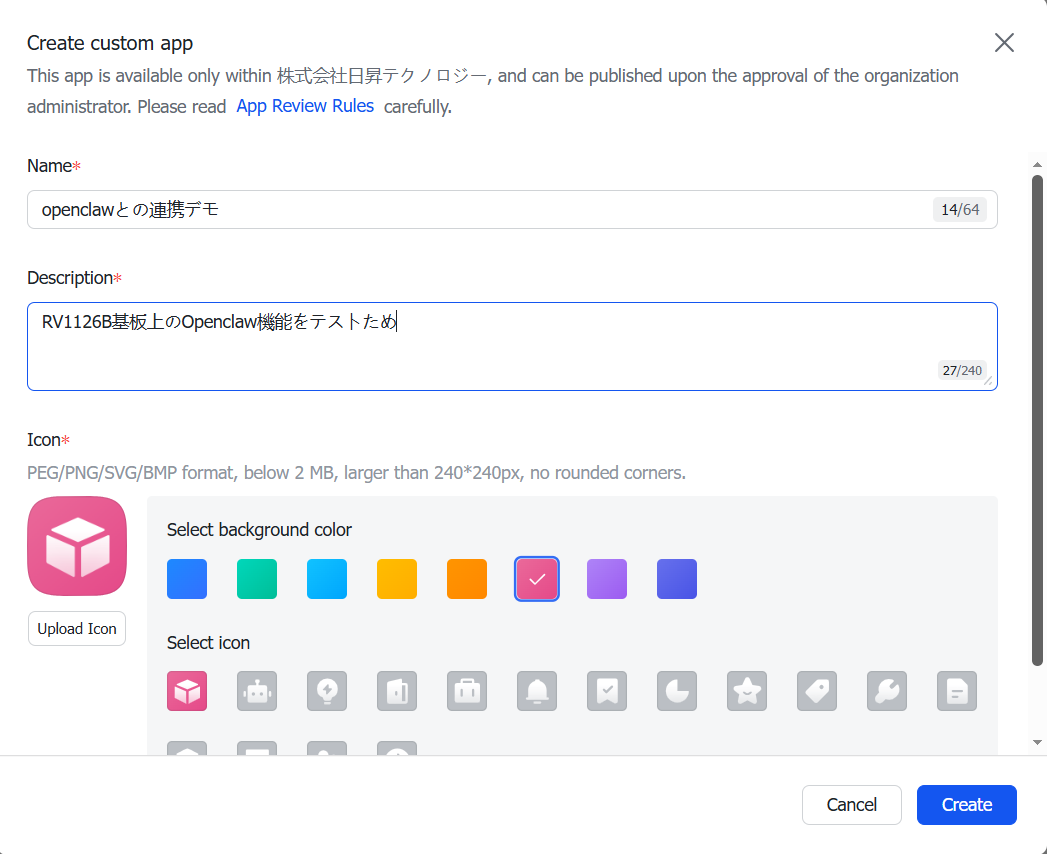
图4-4 自定义应用创建表单
记录 App ID 和 App Secret,后续 OpenClaw 设置会使用。
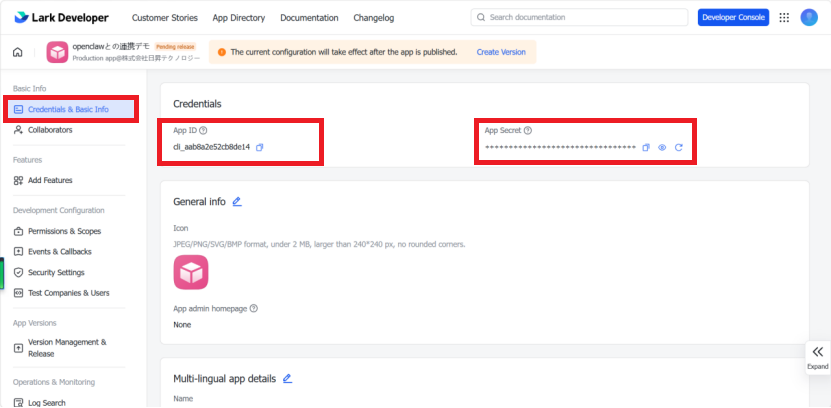
图4-5 App ID 与 App Secret 确认画面
添加功能。
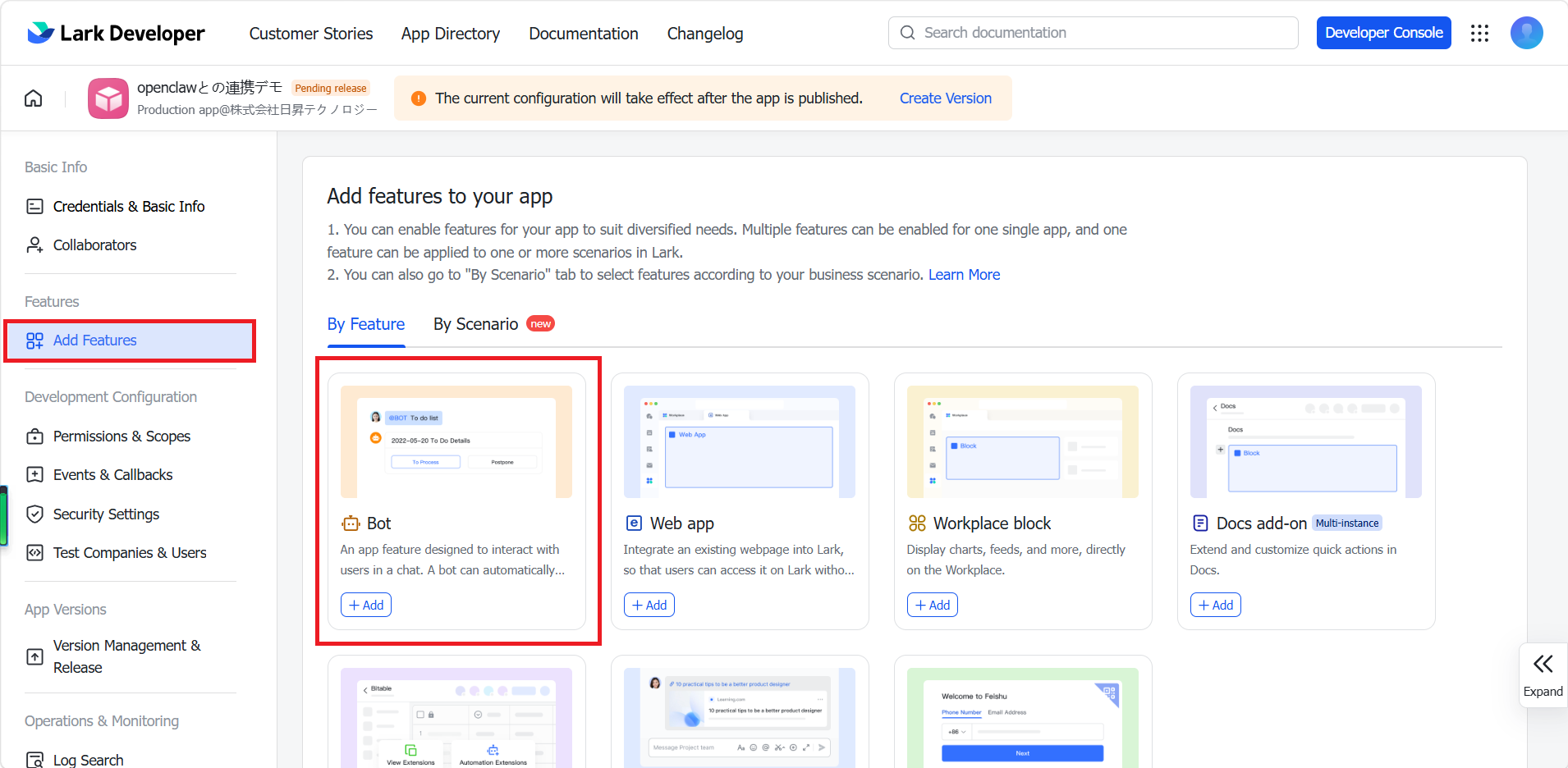
图4-6 Lark 应用功能添加画面
设置权限。下载以下 permission_key.txt,复制其中内容并完成权限设置。
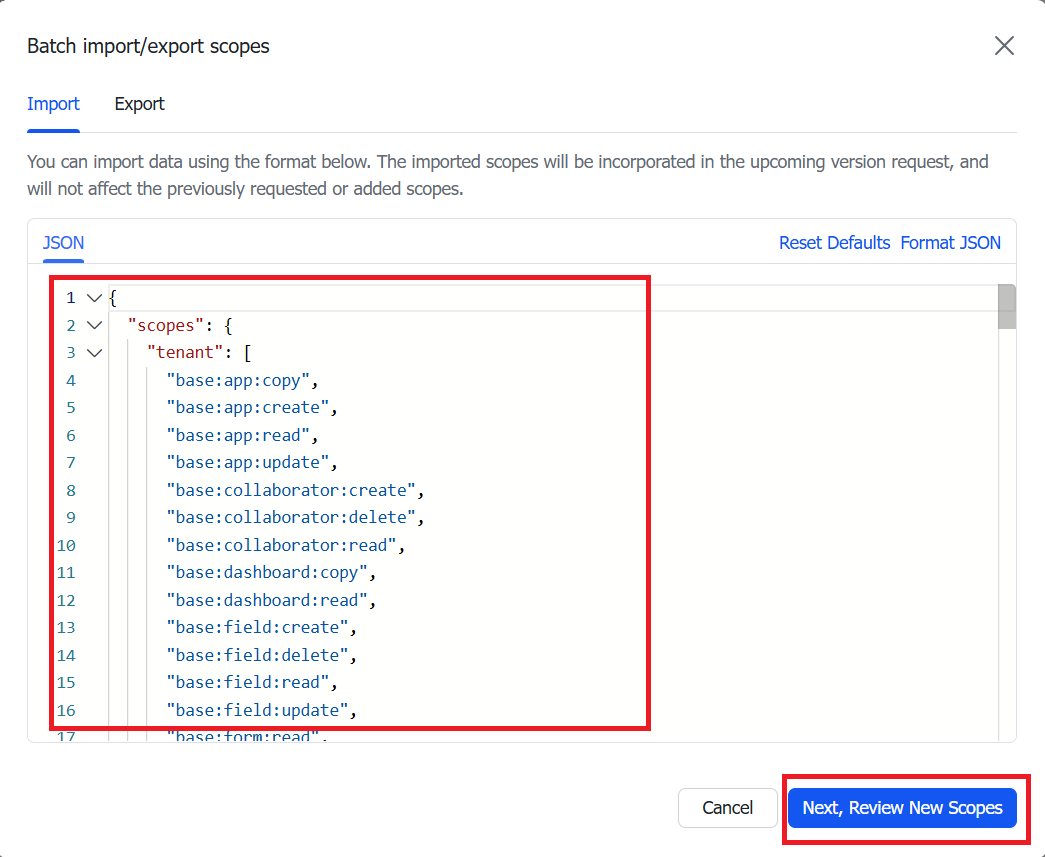
图4-7 Lark 应用权限设置画面
点击左侧菜单中的「Version Management & Release」,并点击「Save」保存。
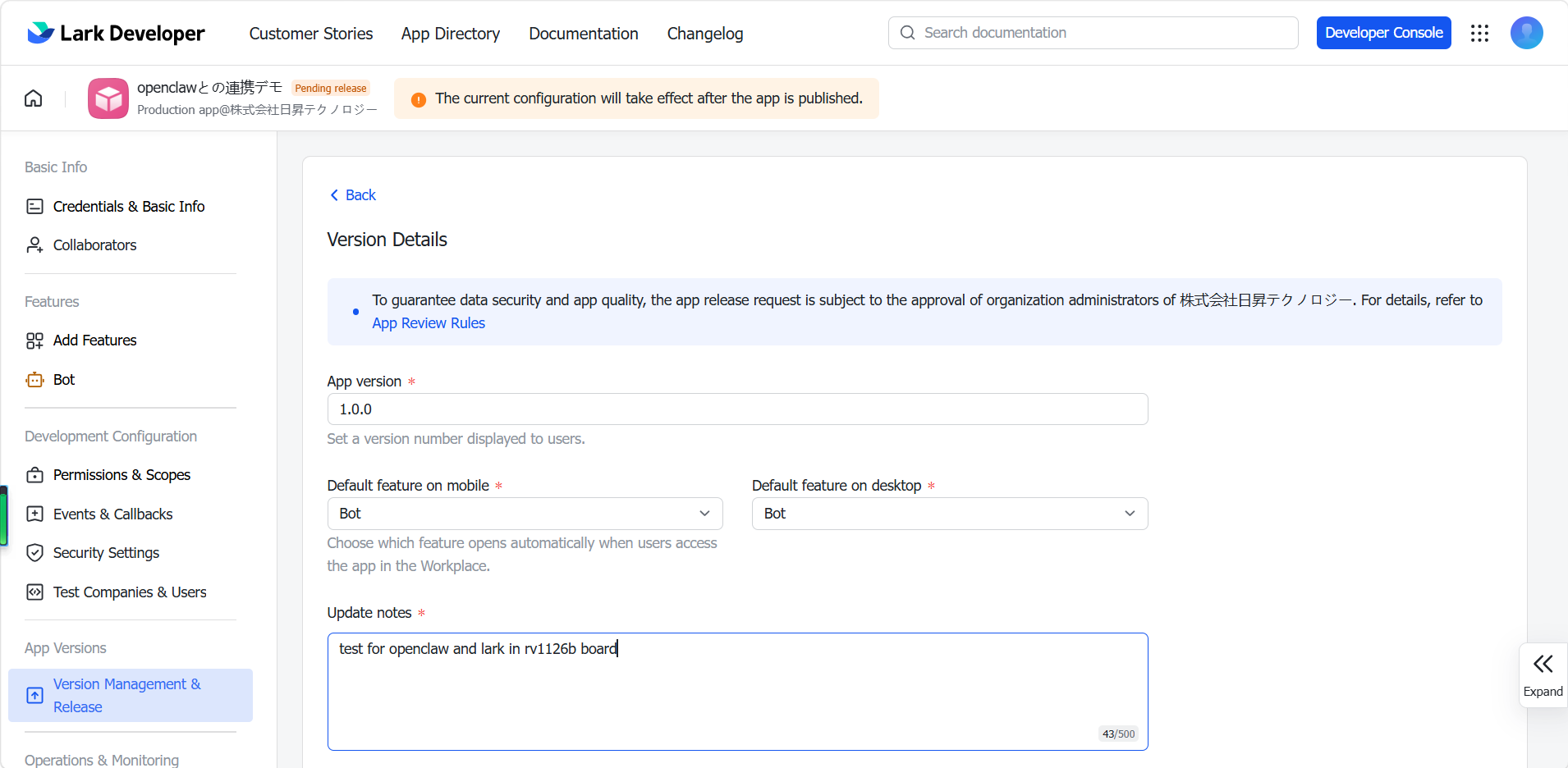
图4-8 Lark 应用版本保存画面
4.2 配置 OpenClaw 连接 Lark
安装 Lark 插件。
openclaw channels login --channel feishu打开 OpenClaw 配置。
openclaw config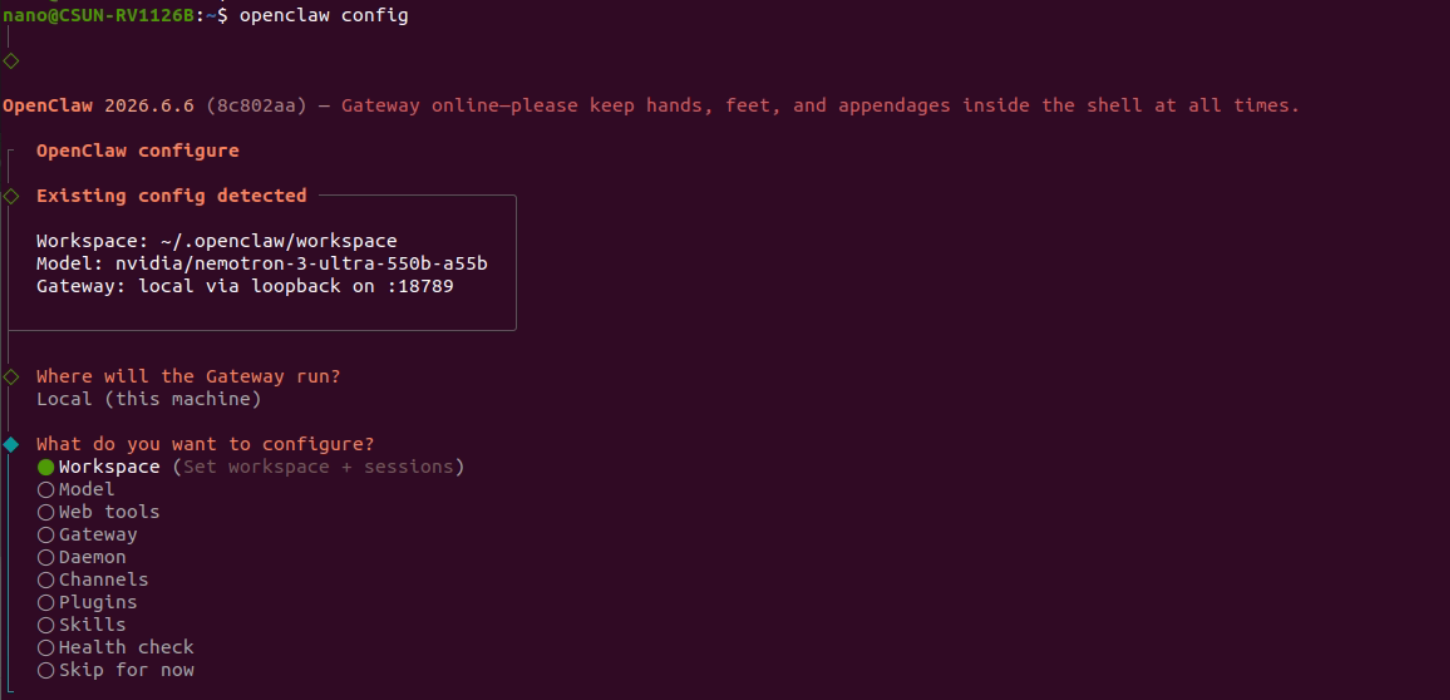
图4-9 OpenClaw config 菜单
选择 Channels。
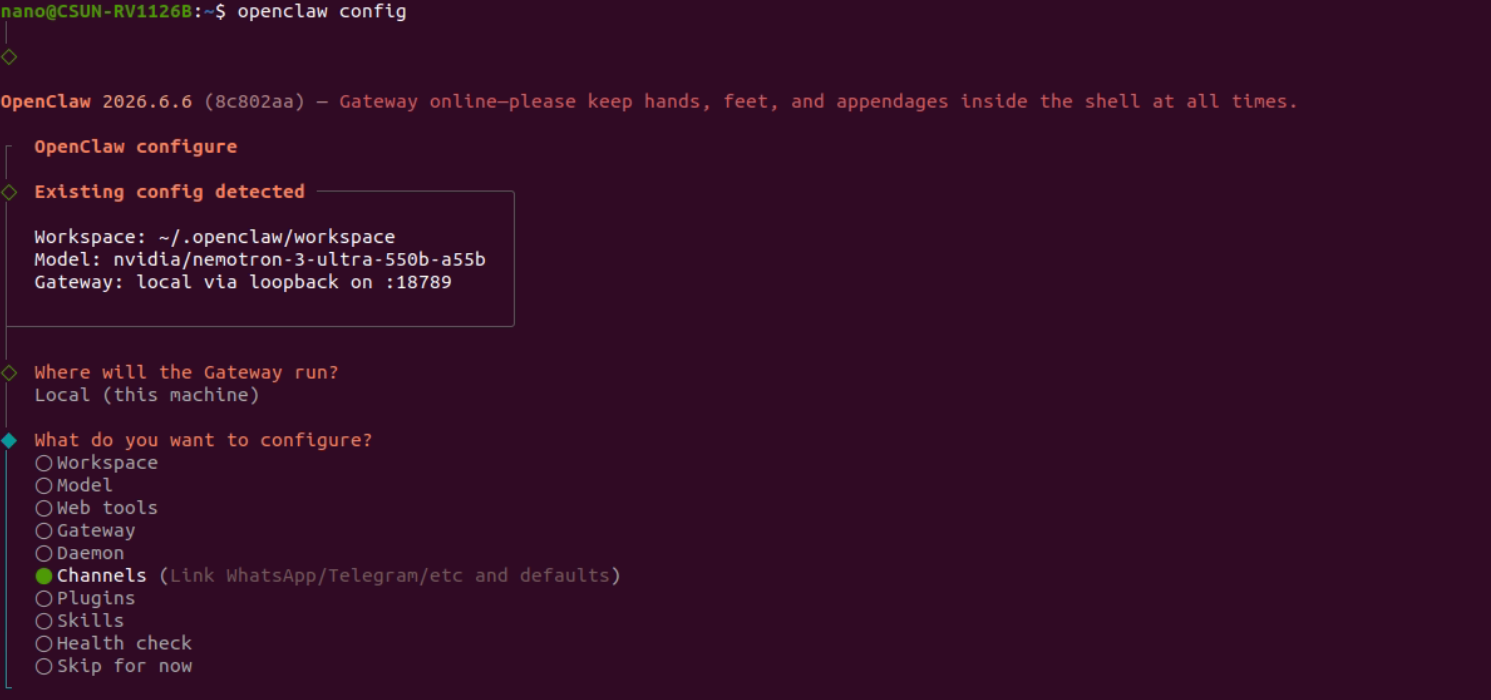
图4-10 在 OpenClaw config 中选择 Channels
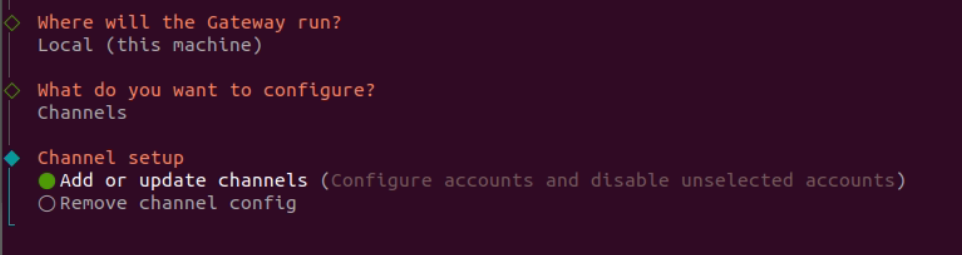
图4-11 添加频道操作
选择 Feishu/Lark。
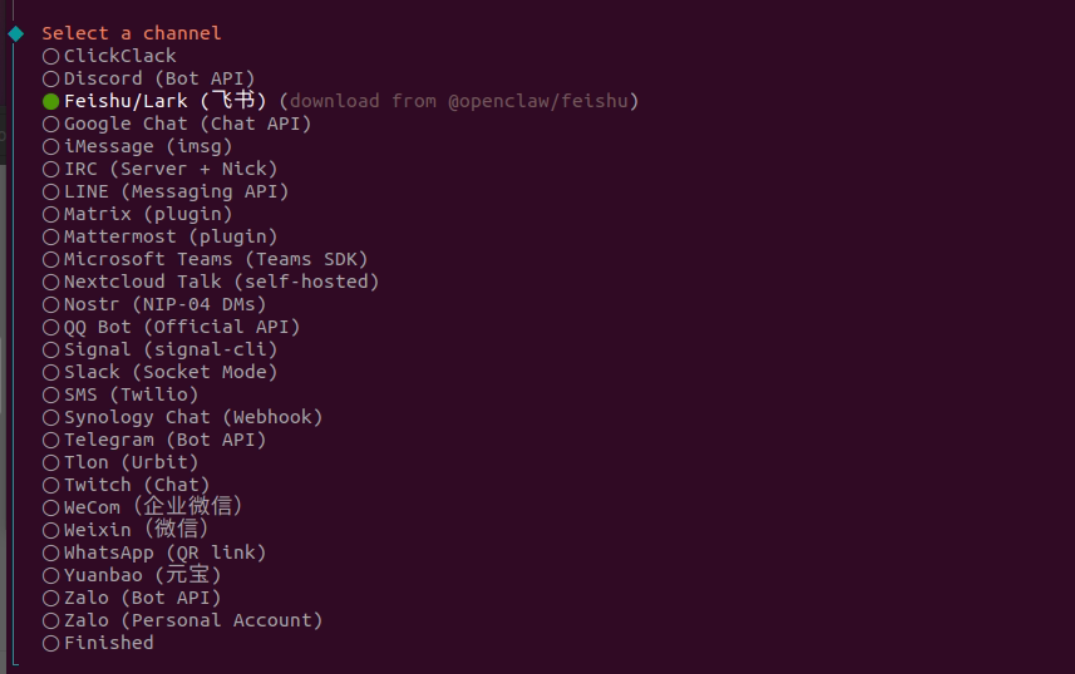
图4-12 选择 Feishu/Lark 频道
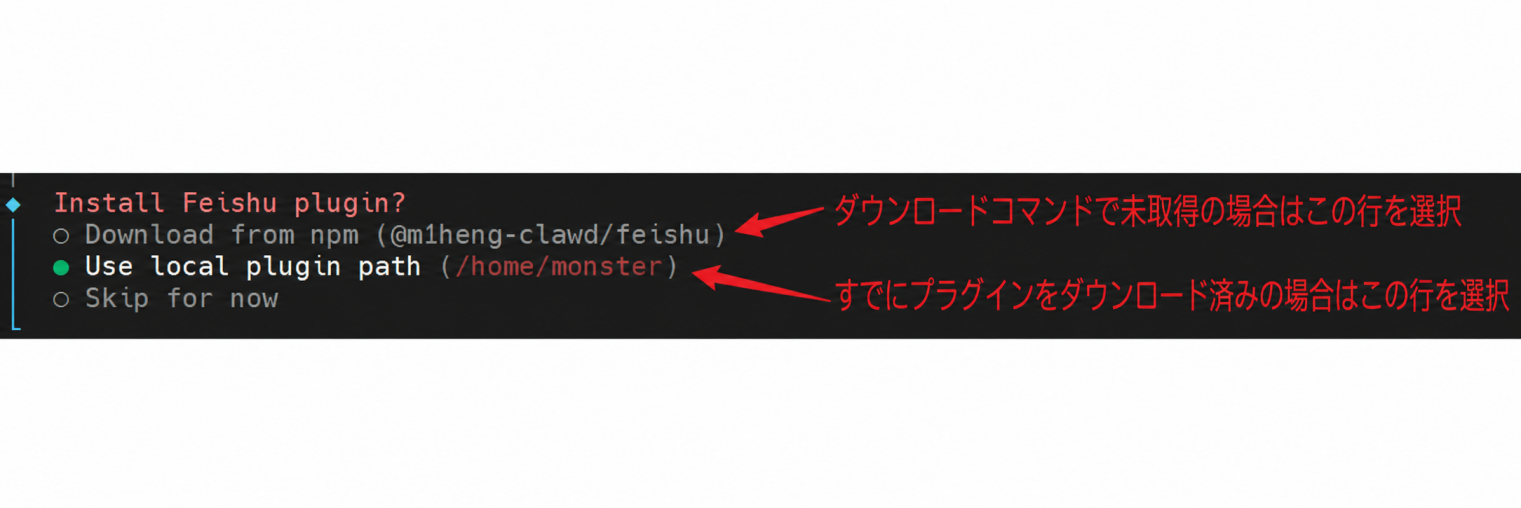
图4-13 选择 Lark 连接方式
由于本手册操作的开发板上已经安装插件,因此选择「Enter App ID and App Secret manually」。

图4-14 选择手动输入 App ID 与 App Secret
选择「Lark (larksuite.com) - International」。

图4-15 选择 Lark International
输入在 Lark 开发者控制台中获取的 App ID 和 App Secret。
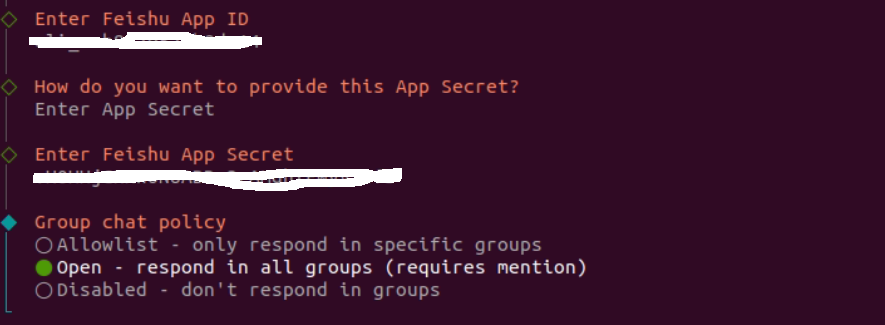
图4-16 输入 App ID 与 App Secret
选择响应模式。
- Allowlist:仅响应指定群组。
- Open:响应所有群组。
- Disabled:禁用。
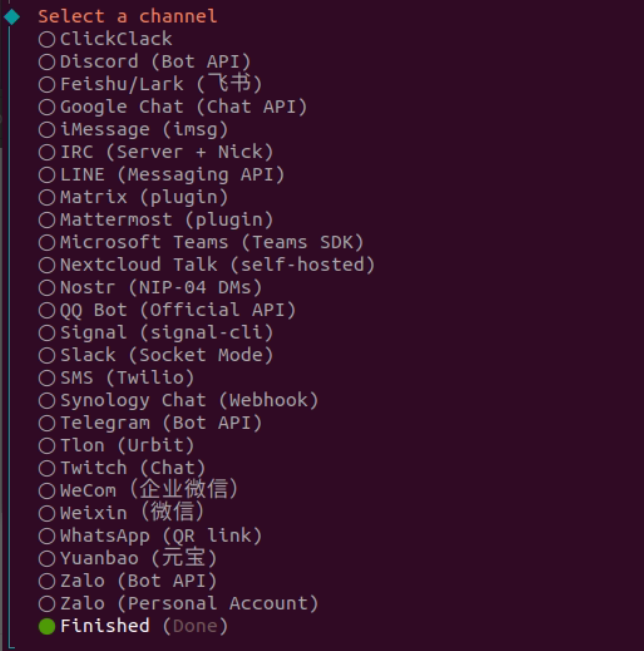
图4-17 选择 Lark 响应模式

图4-18 Lark 频道设置最终确认
设置完成后,OpenClaw config 配置结束。
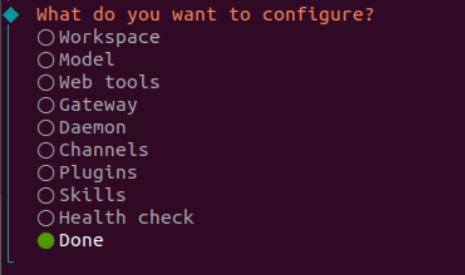
图4-19 OpenClaw config 设置完成画面
4.3 设置 Lark 事件与回调
回到 Lark,设置事件与回调。首先设置「Subscription mode」。
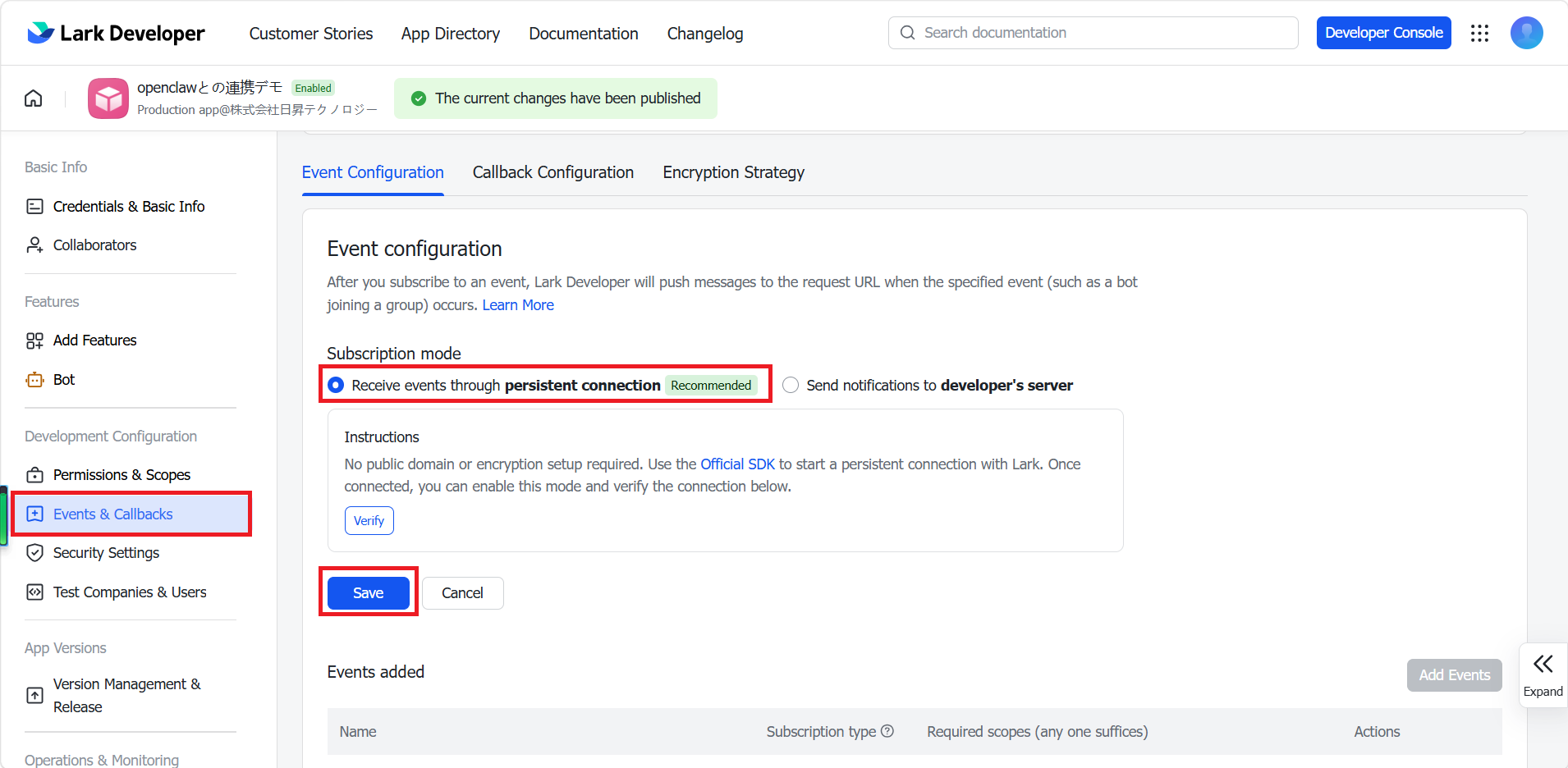
图4-20 Lark Event Subscription 的 Subscription mode 设置
添加事件。
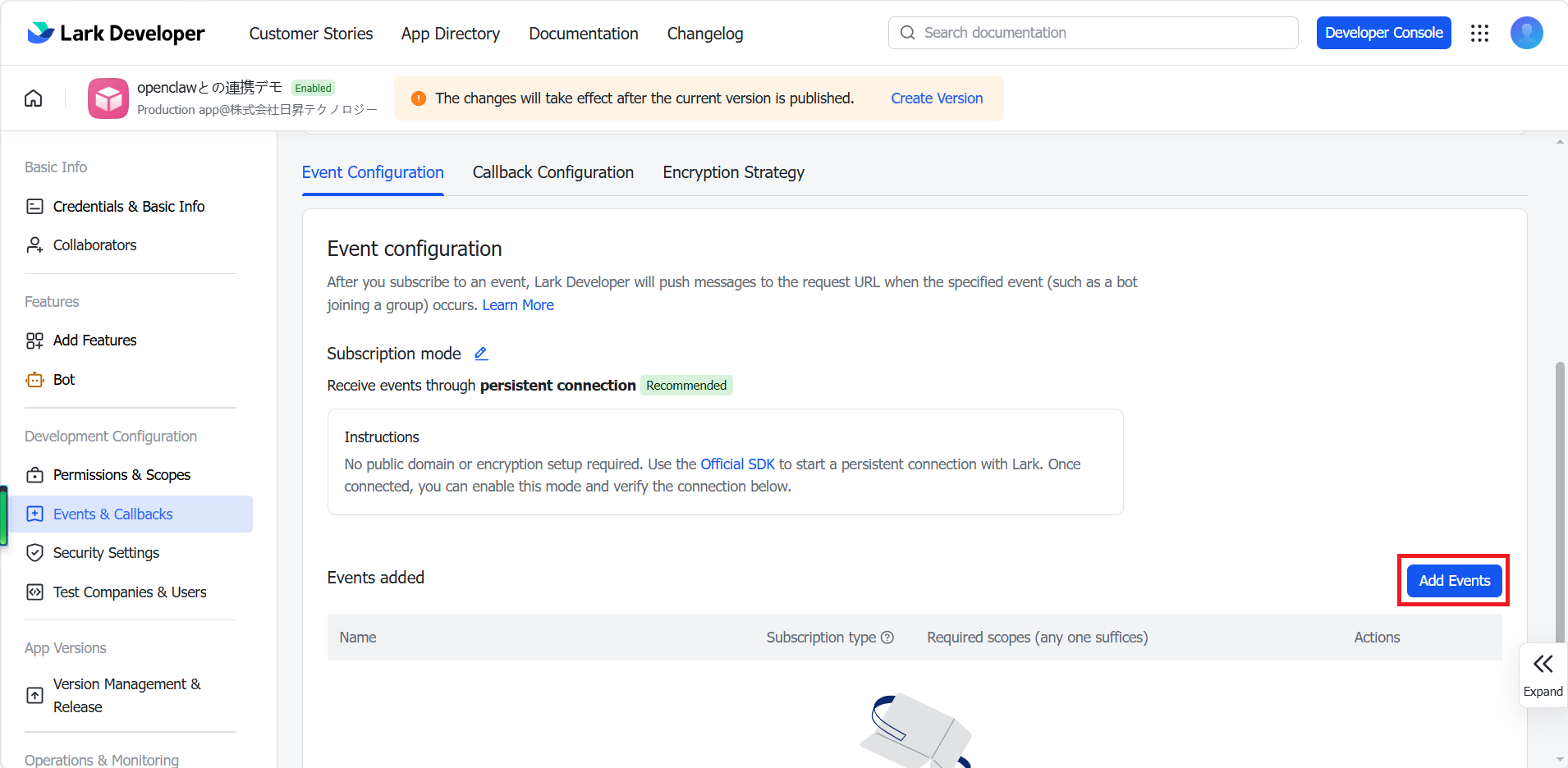
图4-21 Lark 事件添加画面
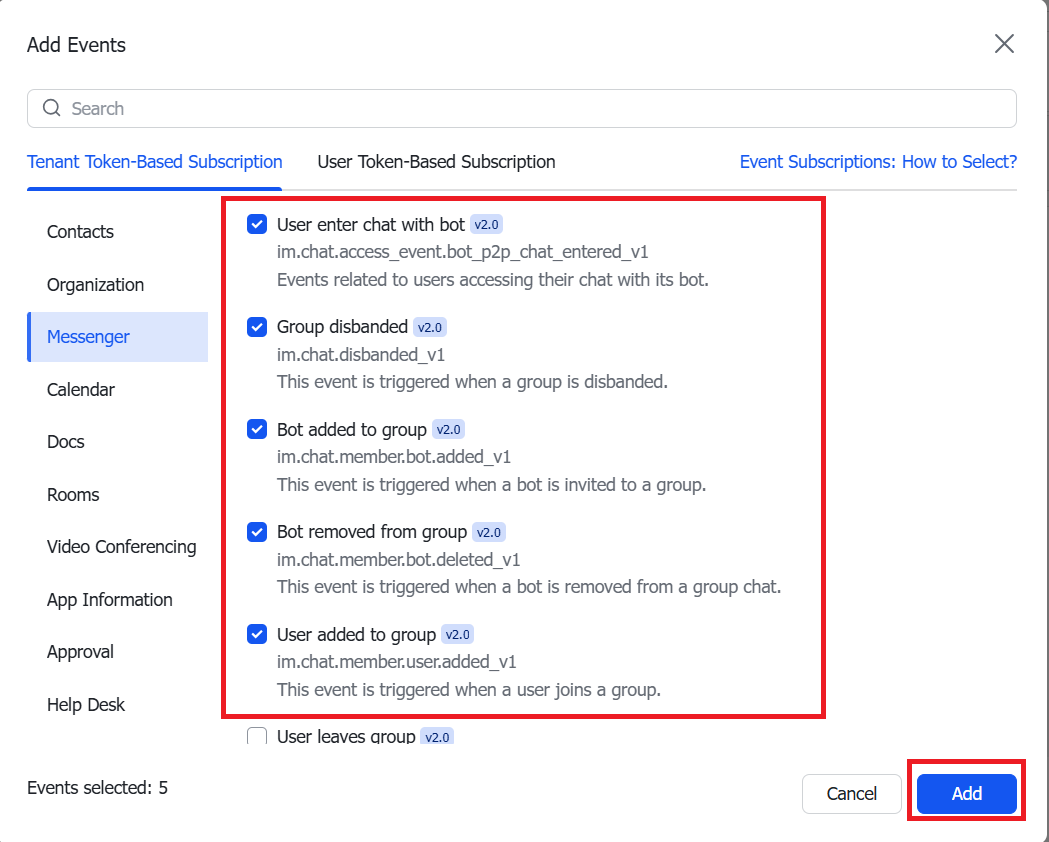
图4-22 选择需要添加的事件
添加事件后,再次发布版本。
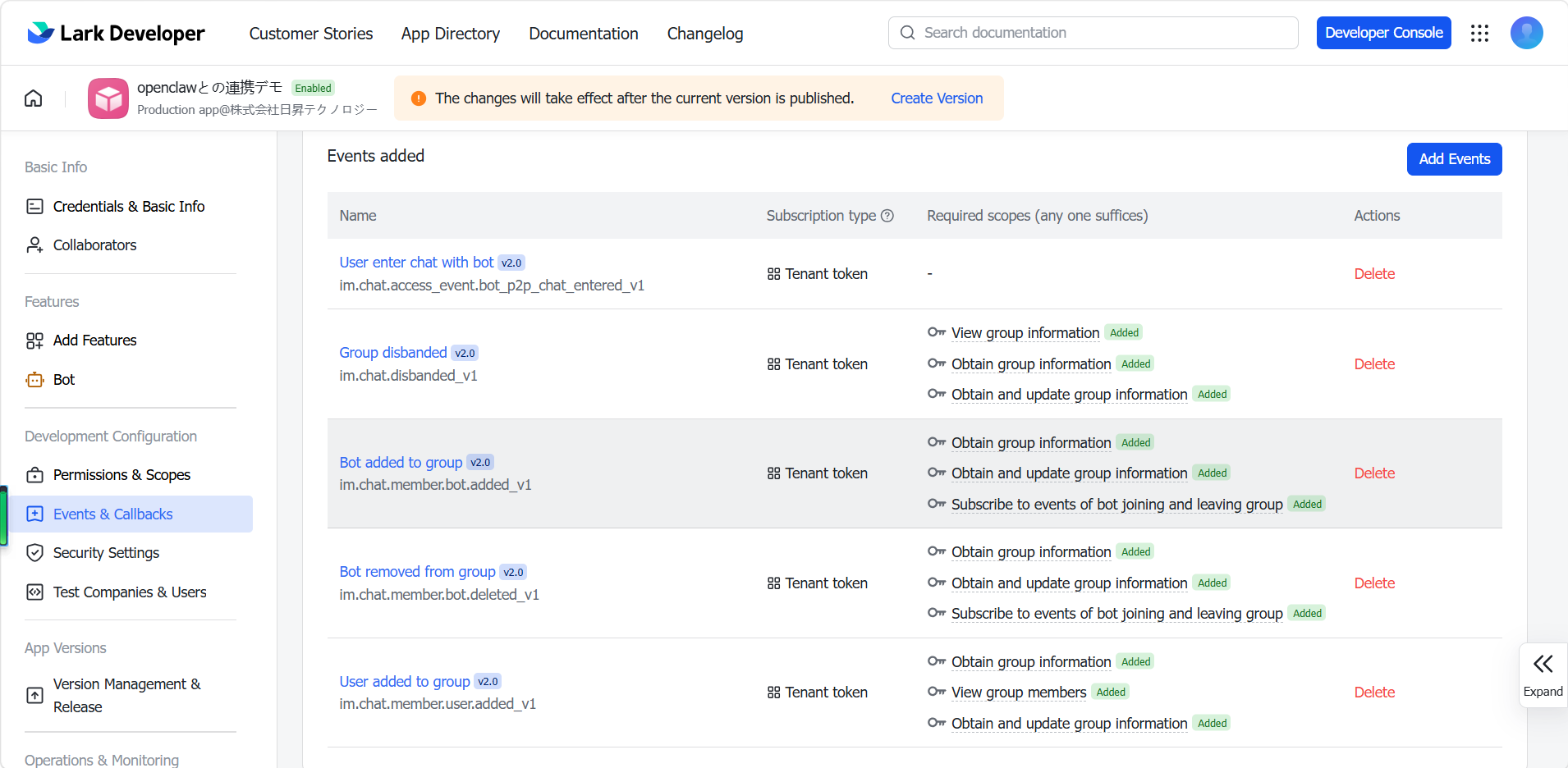
图4-23 添加事件后的版本发布
至此,OpenClaw 已配置为可以连接 Lark。
5. 在 Lark 客户端应用中使用 OpenClaw
5.1 安装 Lark 客户端应用
请从 Lark:连接团队的 DX 工具 下载并安装 Lark 客户端应用。
5.2 创建聊天群组
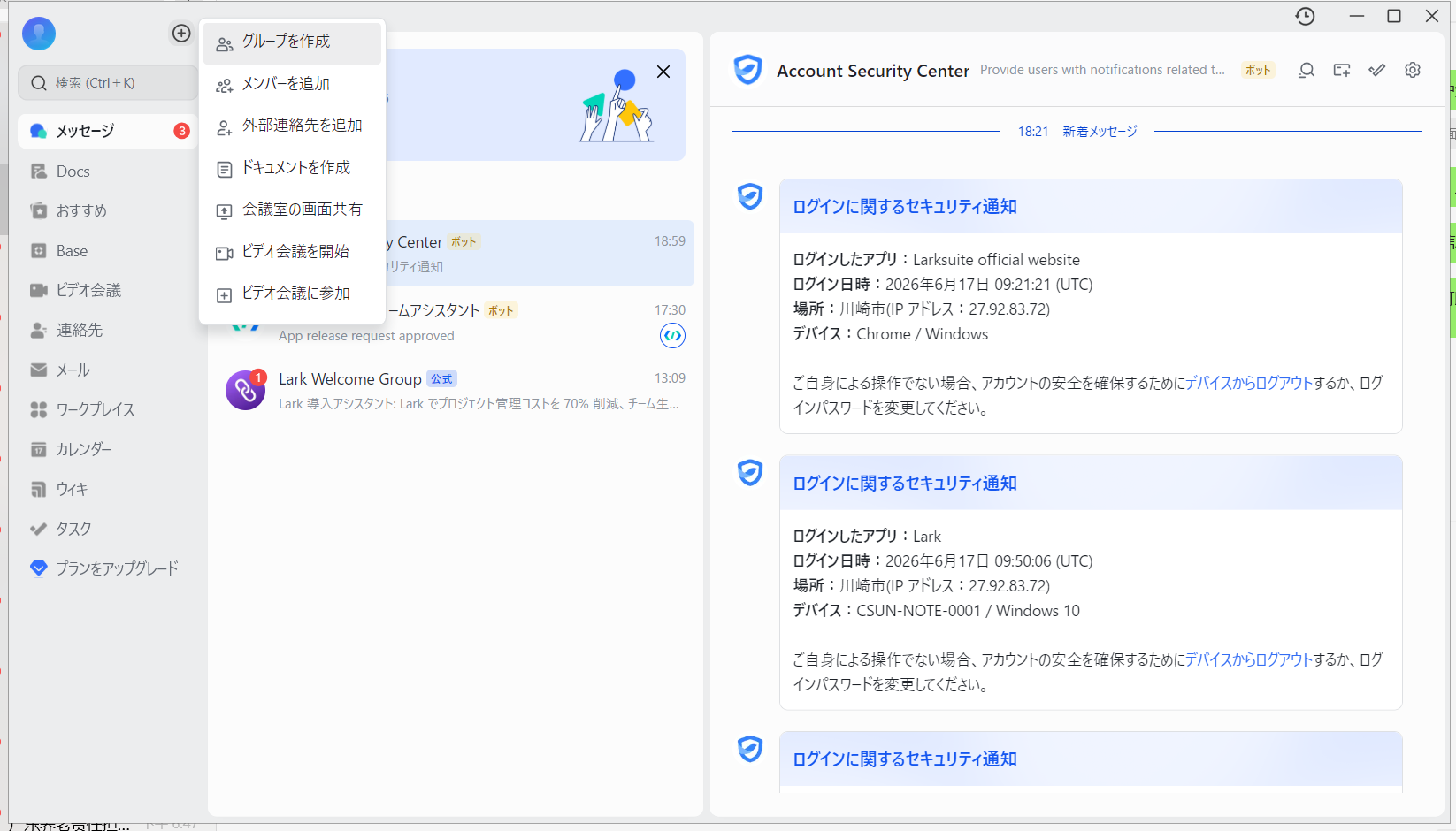
图4-24 Lark 客户端应用首页
创建群组。
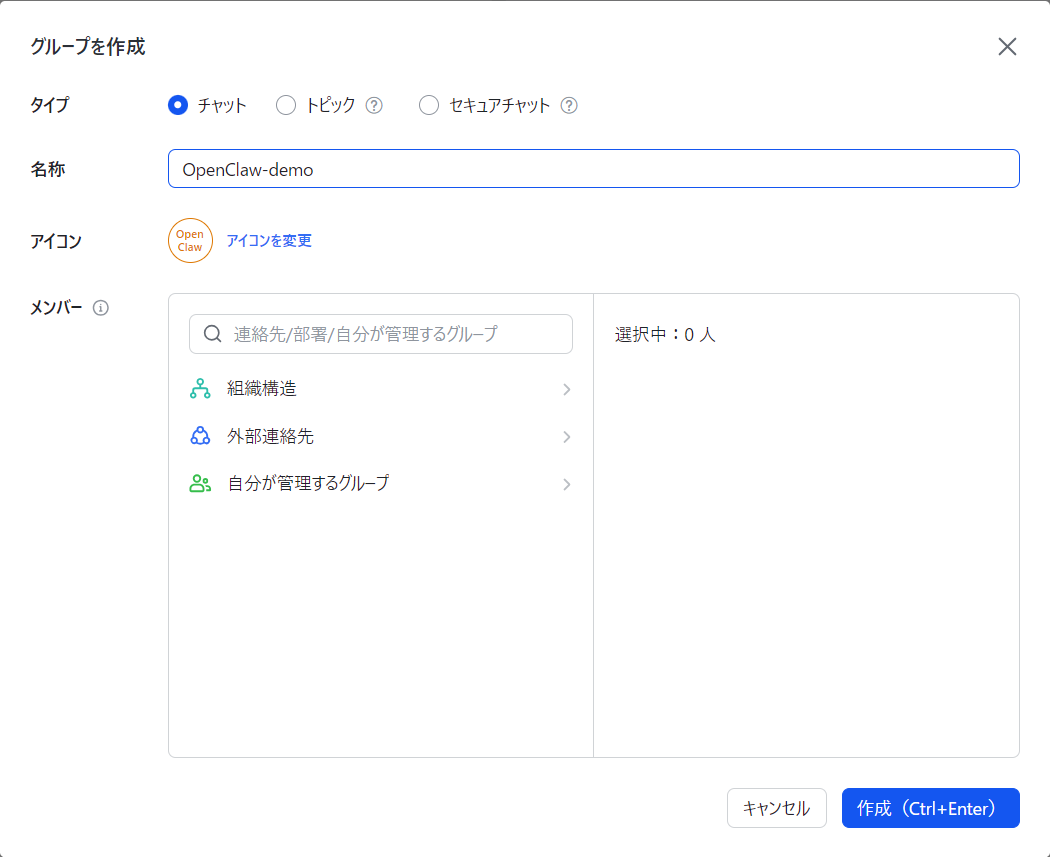
图4-25 Lark 聊天群组创建画面
5.3 添加 OpenClaw Robot
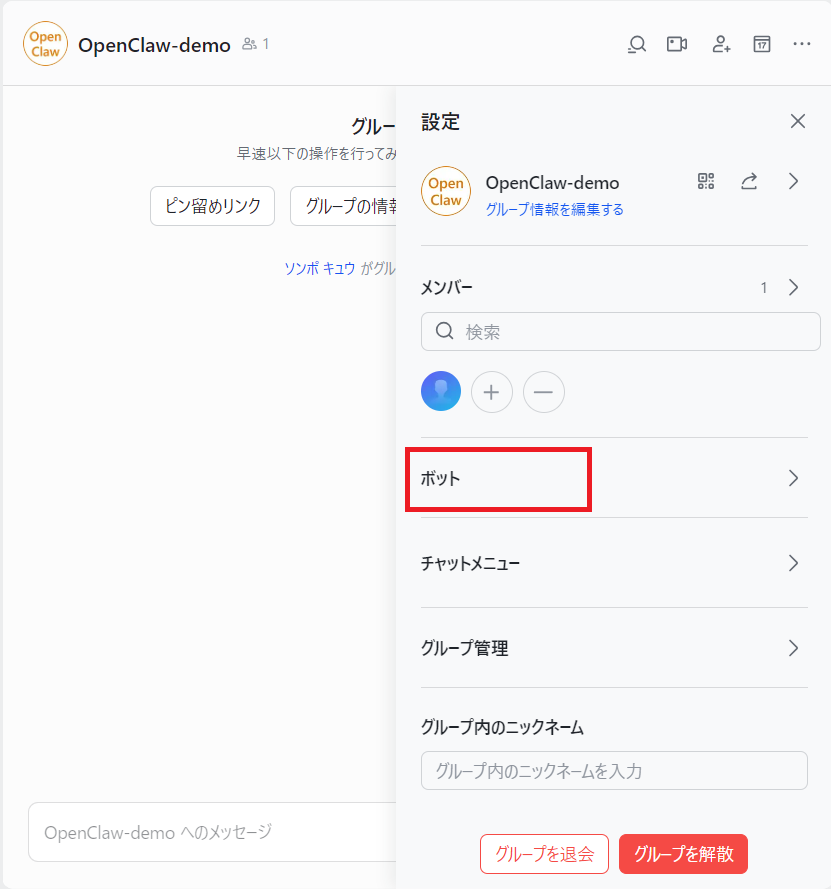
图4-26 向 Lark 群组添加 Robot 的菜单
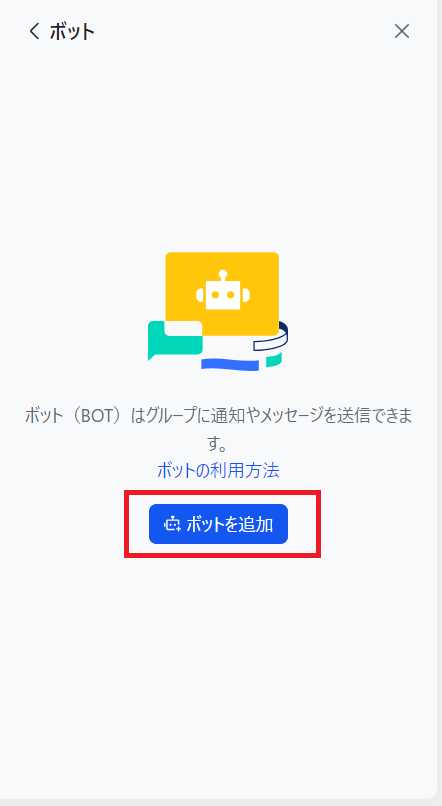
图4-27 Lark Bot 添加画面
选择之前在 Lark Developer console 中创建的 Bot。
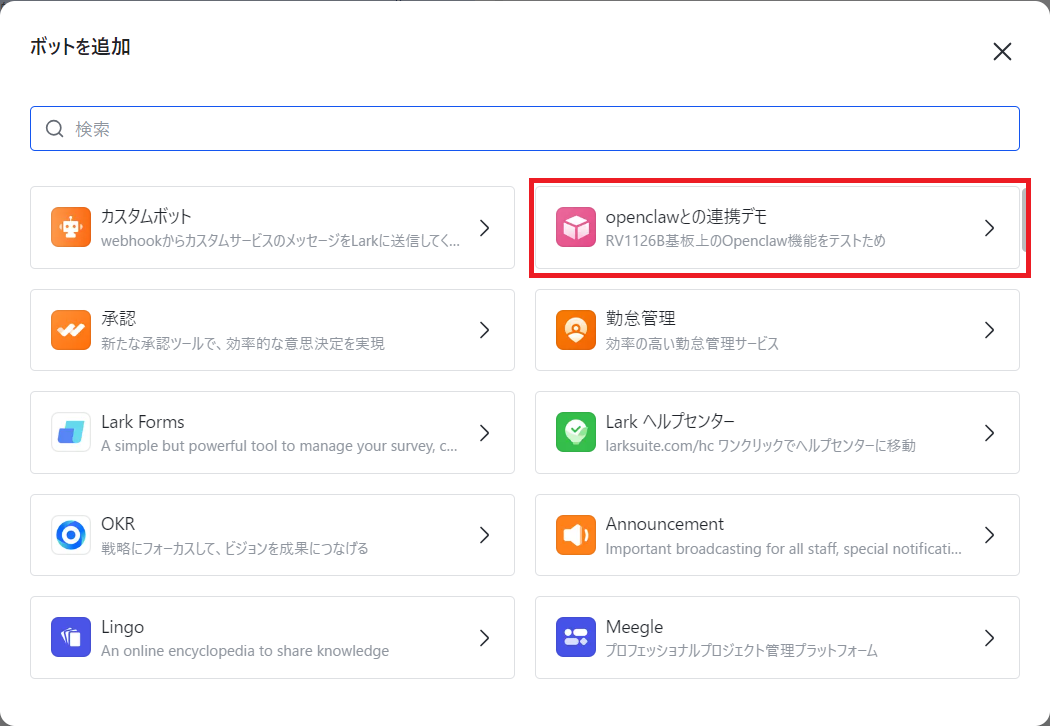
图4-28 选择已创建的 Bot
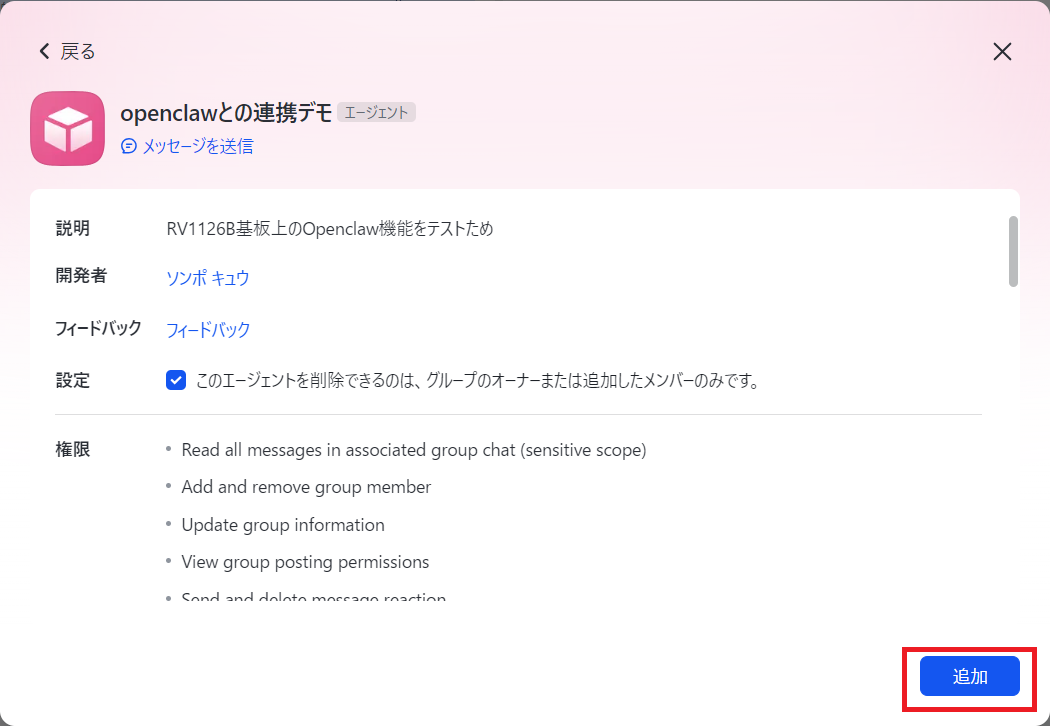
图4-29 Bot 添加完成画面
5.4 与 OpenClaw Robot 对话测试
在聊天群组中与 OpenClaw Robot 对话,测试功能是否正常。
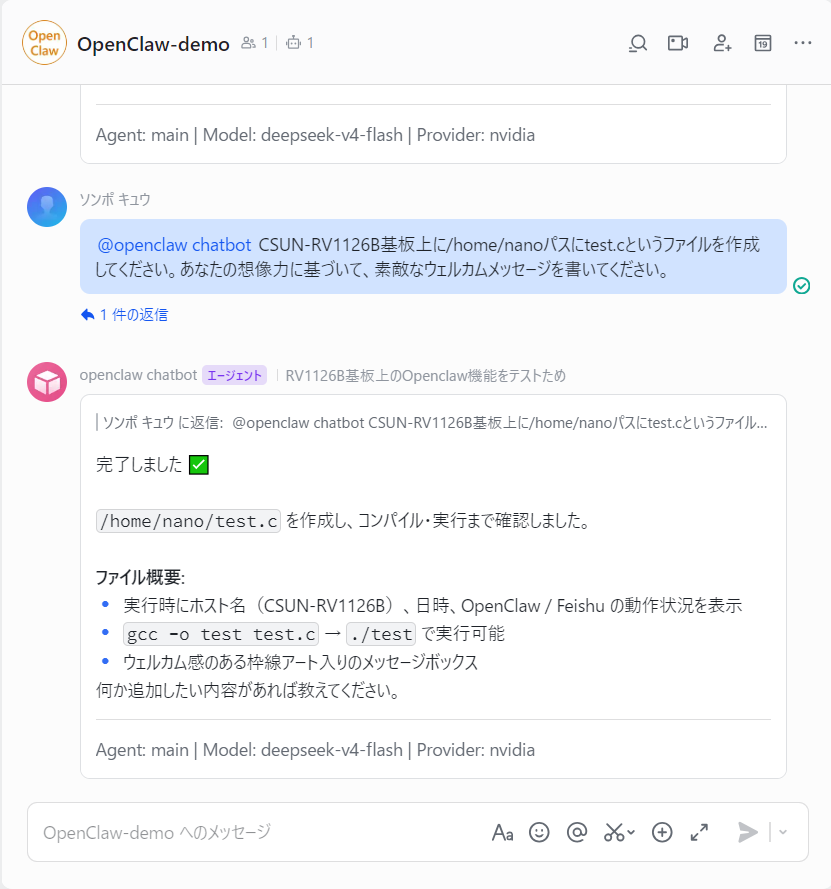
图4-30 与 OpenClaw Robot 进行聊天测试
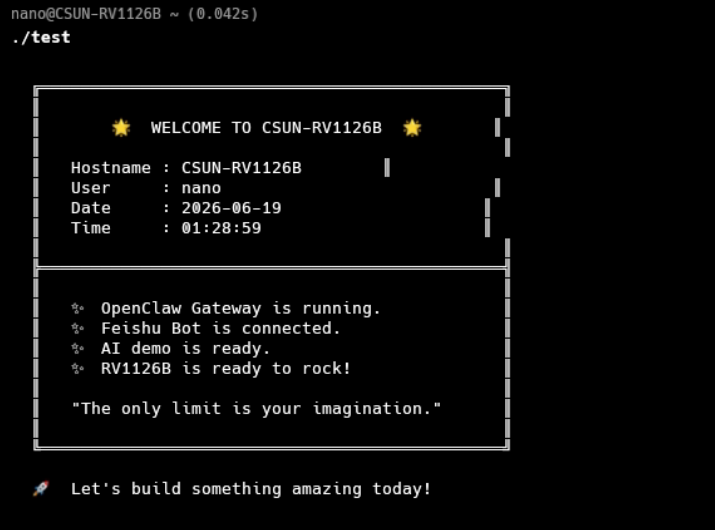
图4-31 确认 OpenClaw Robot 的响应