
rknn-toolkit-lite2 的使用方法
1.1. rknn-toolkit-lite2 介绍
RKNN-Toolkit-Lite2 是 Rockchip 针对自家 RK 系列芯片(RV1126B、RK3576、RK3588 等)专门开发的轻量级 AI 模型部署工具包,聚焦于边缘/嵌入式设备上的模型推理场景。它无需复杂的环境依赖,并且系统资源消耗非常低。其核心功能是加载并运行由 RKNN 工具链转换后的 AI 模型,同时支持适配从 TensorFlow、PyTorch 等主流框架导出的模型。
该工具包提供 C/C++ 和 Python 双语言 API,接口设计简单且易于使用。同时,它针对 RK 芯片的 NPU 硬件加速进行了深度优化,可大幅提升模型推理效率。它适用于智能安防、IoT、家电等边缘 AI 场景,可帮助开发者快速实现模型在边缘侧的部署,并显著降低嵌入式 AI 开发门槛。
rknn-toolkit-lite2 目前已完成对 EASY-EAI-Nano-TB 的适配,用户可使用它进行深度学习算法的纯 Python 开发。同时,它也支持已经编译完成的模型,只需几行代码即可完成算法推理,从而大幅降低开发成本。与此同时,它也有效降低了许多不熟悉 C/C++ 的算法开发者的开发门槛。本文档用于说明如何基于已完成 RKNN 模型转换的模型在开发板上进行推理。

1.1. rknn-toolkit-lite2 介绍 图1
1.2. 环境搭建
1.2.1 安装 git 工具
sudo apt update && sudo apt install git1.2.2 安装 miniforge3 工具
为了防止多个不同版本的 Python 环境的系统需求发生冲突,建议使用 miniforge3 来管理 Python 环境。请确认是否已经安装 miniforge3 和 conda 的版本信息;如果已经安装,则可以跳过本节步骤。
下载 miniforge3 安装包:
cd /userdatawgethttps://github.com/conda-forge/miniforge/releases/latest/download/Miniforge3-Linux-aarch64.sh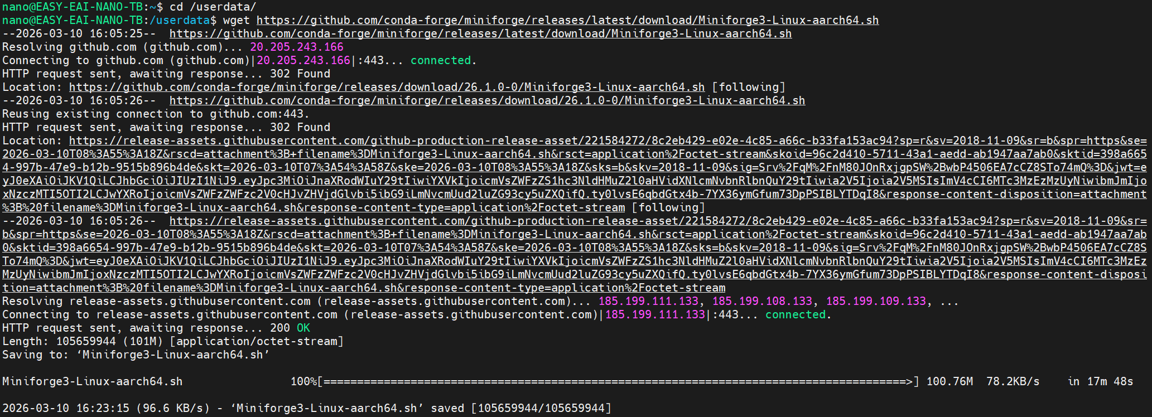
1.2.2 安装 miniforge3 工具 图2
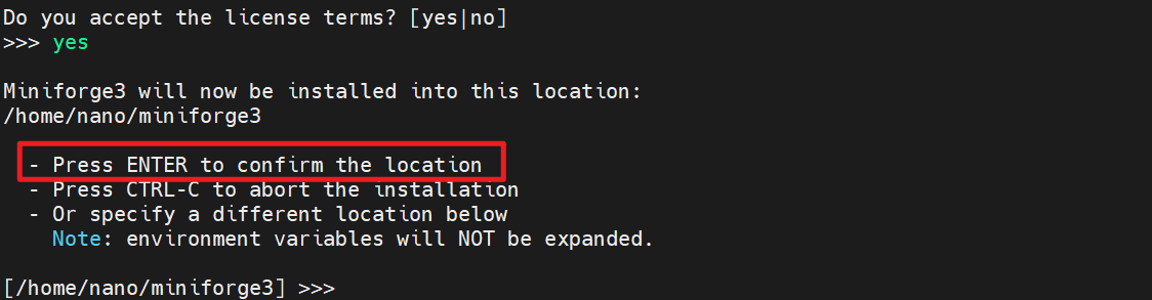
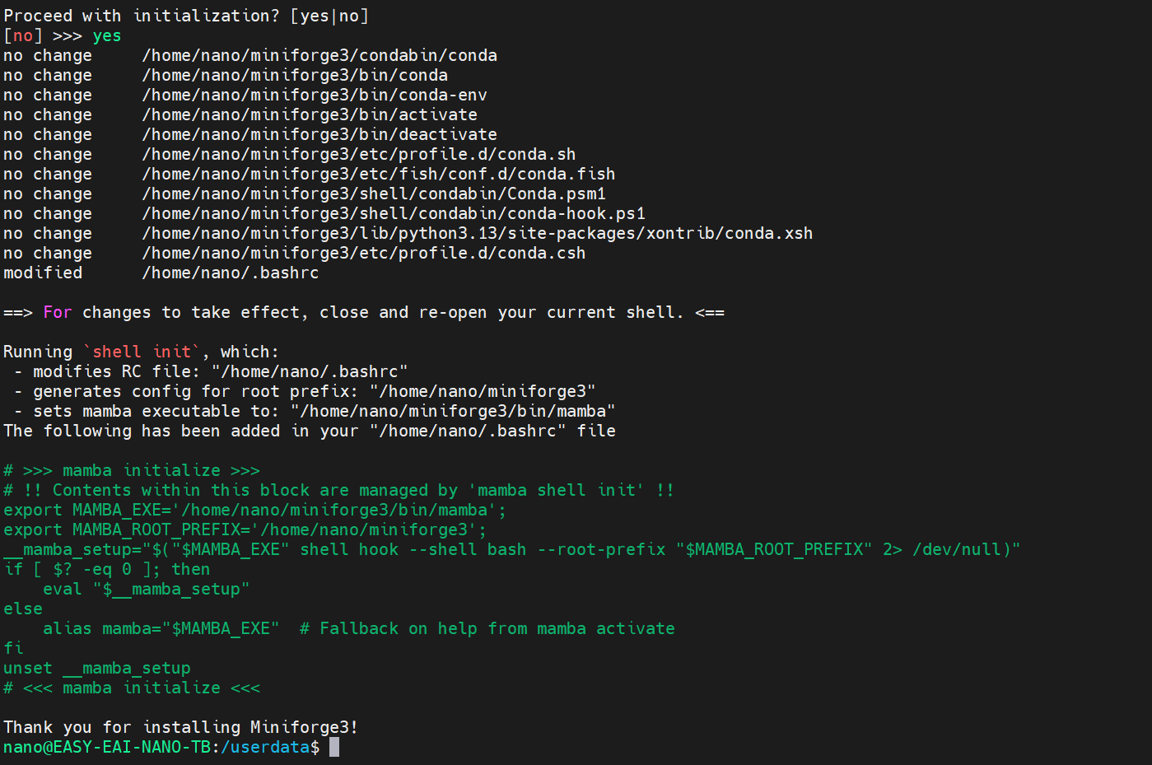
安装 miniforge3:
chmod 777 Miniforge3-Linux-aarch64.shbash Miniforge3-Linux-aarch64.sh
1.2.2 安装 miniforge3 工具 图3
1.2.2 安装 miniforge3 工具 图4
1.2.2 安装 miniforge3 工具 图5
1.2.3 创建 Conda 环境
进入 Conda base 环境:
source ~/miniforge3/bin/activate使用 Python 3.8 版本(推荐版本)创建名为 `RKNN-Toolkit-lite2` 的 Conda 环境:
conda create -n RKNN-Toolkit-lite2 python=3.8进入 RKNN-Toolkit Conda 环境:
conda activate RKNN-Toolkit-lite2退出 Conda 环境:
conda deactivate删除 Conda 环境:
conda remove -n RKNN-Toolkit-lite2 --all1.2.4 安装 RKNN-Toolkit-Lite2 和 OpenCV 库
从云盘下载:
pip install rknn_toolkit_lite2-2.3.2-cp38-cp38-manylinux_2_17_aarch64.manylinux2014_aarch64.whl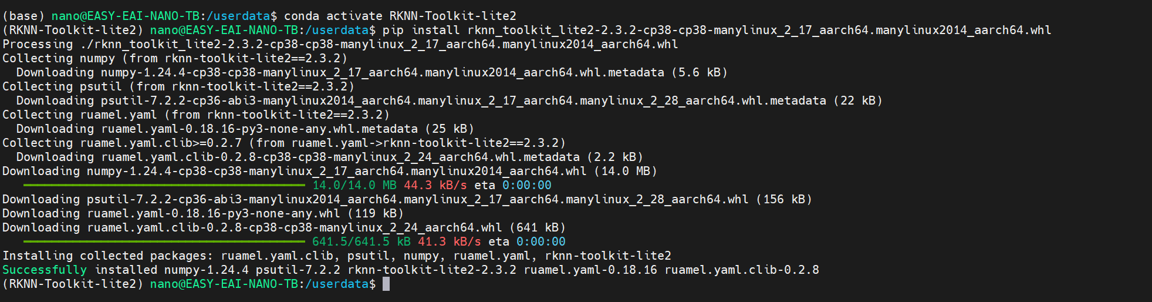
1.2.4 安装 RKNN-Toolkit-Lite2 和 OpenCV 库 图6
pip install opencv-python
1.2.4 安装 RKNN-Toolkit-Lite2 和 OpenCV 库 图7
1.3. 在开发板上进行 Demo 测试
下载 rknn-toolkit-lite2 的“测试程序 inference_with_lite2.tar.bz2”,并将文件传输到 EASY-EAI-Nano-TB 开发板目录中。
执行以下命令进行解压:
tar -xvf inference_with_lite2.tar.bz2
1.3. 在开发板上进行 Demo 测试 图8
执行以下命令切换目录并运行测试程序:
cd /userdata/inference_with_lite/python test.py结果如下所示:
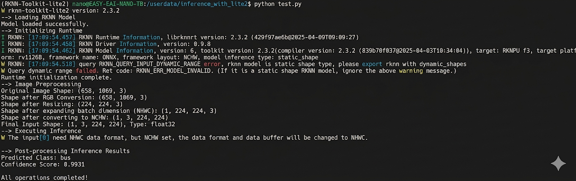
1.3. 在开发板上进行 Demo 测试 图9
1.4. rknn-toolkit-lite2 流程说明
1.4.1 使用流程图
RKNN Toolkit Lite2 的使用流程如下:
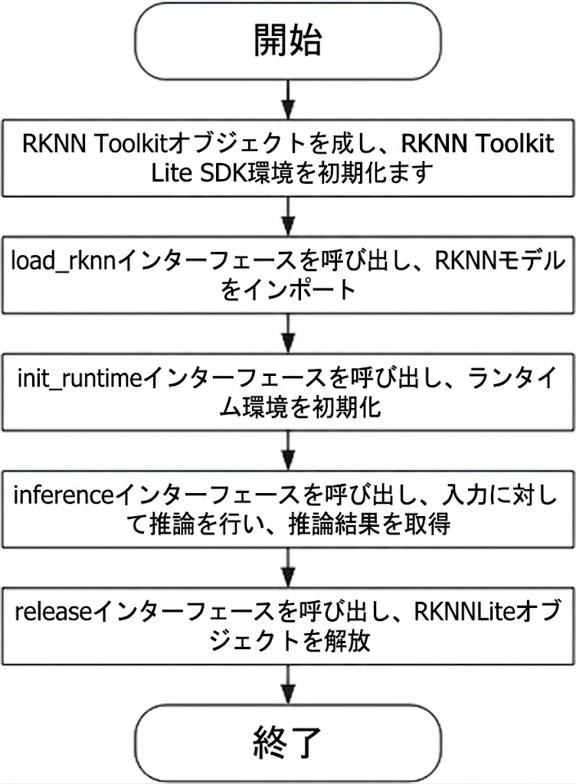
1.4.1 使用流程图 图10
1.4.2 示例程序
第 3 节中的示例程序如下:
# -*- coding: utf-8 -*-import cv2import numpy as npfrom rknnlite.api import RKNNLite
# ==================== 配置项(请根据实际情况修改) ====================RKNN_MODEL_PATH = "10class_ResNet50_rv1126b.rknn"  # RKNN模型路径TEST_IMAGE_PATH = "./test-1.jpg"                   # 测试图片路径INPUT_SHAPE = (224, 224)                           # 模型输入尺寸(必须与模型转换时保持一致)INPUT_CHANNELS = 3                                 # 输入通道数CLASSES = ("SUV", "bus", "family sedan", "fire engine", "heavy truck", "jeep", "minibus", "racing car", "taxi", "truck")
# ==================== 核心函数 ====================def preprocess_image(image_path, input_shape):    """    图像预处理:读取→RGB转换→调整大小→维度扩展→NCHW转换→类型转换    返回值为4维NCHW格式的输入张量    """    # 1. 读取图像    img = cv2.imread(image_path)    if img is None:        raise ValueError(f"无法读取图像:{image_path}。请检查路径是否正确!")    print(f"原始图像shape: {img.shape}")  # 输出原始维度(H,W,C)
    # 2. BGR转RGB(OpenCV默认为BGR,模型训练通常使用RGB)    img_rgb = cv2.cvtColor(img, cv2.COLOR_BGR2RGB)    print(f"RGB转换后的shape: {img_rgb.shape}")
    # 3. 调整为模型输入尺寸    img_resized = cv2.resize(img_rgb, input_shape)    print(f"调整尺寸后的shape: {img_resized.shape}")  # (224,224,3)
    # 4. 扩展为4维(重要!添加Batch维度,N=1)    img_4d_nhwc = np.expand_dims(img_resized, axis=0)    print(f"扩展Batch维度后的shape (NHWC): {img_4d_nhwc.shape}")  # (1,224,224,3)
    # 5. 转换为NCHW格式(模型日志中会显示 framework layout: NCHW)    img_4d_nchw = np.transpose(img_4d_nhwc, (0, 3, 1, 2))    print(f"NCHW转换后的shape: {img_4d_nchw.shape}")  # (1,3,224,224)
    # 6. 类型转换(RKNN Lite2推荐使用float32或uint8。请根据模型的量化类型进行调整)    img_input = img_4d_nchw.astype(np.float32)    print(f"最终输入shape: {img_input.shape}, 类型: {img_input.dtype}")
    return img_input
def softmax(x):    """Softmax归一化,将输出转换为概率"""    x = x - np.max(x)  # 防止数值溢出    return np.exp(x) / np.sum(np.exp(x))
def predict(rknn_lite, input_tensor):    """模型推理,显式指定输入格式"""    try:        # 显式指定data_format为NCHW(重要!告知RKNN Runtime输入格式)        outputs = rknn_lite.inference(            inputs=[input_tensor],            data_format='nchw'  # 强制指定输入格式,避免自动识别错误        )        return outputs    except Exception as e:        print(f"推理失败:{str(e)}")        return None
# ==================== 主程序 ====================if __name__ == "__main__":    # 1. 初始化 RKNN Lite    rknn_lite = RKNNLite()    print("--> 正在加载RKNN模型")    ret = rknn_lite.load_rknn(RKNN_MODEL_PATH)    if ret != 0:        print(f"模型加载失败。错误代码:{ret}")        exit(ret)    print("模型加载完成")
    # 2. 初始化运行环境(核心修改:删除target参数,让系统自动识别硬件)    print("--> 正在初始化运行环境")    ret = rknn_lite.init_runtime()  # 删除target,让系统自动识别RV1126B    if ret != 0:        print(f"运行环境初始化失败。错误代码:{ret}")        exit(ret)    print("运行环境初始化完成")
    # 3. 图像预处理(强制生成4维输入)    print("--> 图像预处理")    try:        input_tensor = preprocess_image(TEST_IMAGE_PATH, INPUT_SHAPE)    except ValueError as e:        print(e)        exit(1)
    # 4. 模型推理    print("--> 正在执行推理")    outputs = predict(rknn_lite, input_tensor)    if outputs is None or len(outputs) == 0:        print("推理没有输出!")        rknn_lite.release()        exit(1)
    # 5. 结果解析    print("\n--> 推理结果解析")
1.5. API 详细说明
1.5.1 RKNNLite2 的初始化与对象释放
使用 RKNN Toolkit Lite2 时,首先需要调用 RKNNLite() 方法初始化 RKNNLite 对象,使用完毕后需要调用该对象的 release()` 方法释放资源。 初始化 RKNNLite 对象时,可以设置 verbose 和 verbose_file 参数来输出详细日志信息。verbose 参数用于指定是否在屏幕上输出详细日志信息。如果设置了 verbose_file 参数,并且 verbose` 参数值为 True,则日志信息也会写入该参数指定的文件中。
示例如下:
# 将详细的日志信息输出到屏幕,并同时写入到 inference.log 文件中rknn_lite = RKNNLite(verbose=True, verbose_file='./inference.log')
# 仅将详细的日志信息输出到屏幕rknn_lite = RKNNLite(verbose=True)...rknn_lite.release()
1.5.2 加载 RKNN 模型
| 项目 | 参数名 / 值 | 说明 |
|---|---|---|
| API | Load_rknn | 加载 RKNN 模型。 |
| 参数 | path | RKNN 模型文件的路径。 |
| load_model_in_npu | 是否直接加载 NPU 内的 RKNN 模型。此时,path 为 NPU 内 RKNN 模型的路径。仅当 RKNN Toolkit Lite 运行在连接了 NPU 设备的 PC 上,或运行在 RK3399Pro Linux 开发板上时,才可以设置为 True。默认值为 False。 | |
| 返回值 | 0 | 加载成功 |
| -1 | 加载失败 |
示例如下:
ret = rknn_lite.load_rknn('10class_ResNet50_pre.rknn')1.5.3 初始化运行时环境
在进行模型推理之前,需要先初始化运行时环境,并确定模型运行在哪个芯片平台上。
| 项目 | 参数名 / 值 | 说明 |
|---|---|---|
| API | init_runtime | 初始化运行时环境。确定模型运行的设备信息(芯片型号、设备 ID)。 |
| 参数 | target | 目标硬件平台。目前支持“rk3399pro”、“rk1806”、“rk1808”、“rv1109”、“rv1126”。默认值为 None,会根据应用程序运行所在的开发板自动选择。 |
| device_id | 设备编号。当 PC 连接多个智能设备时,需要指定该参数。设备编号可通过“list_devices”接口查看。默认值为 None。 | |
| async_mode | 是否使用异步模式。调用推理接口时包含三个阶段:设置输入图像、模型推理、获取推理结果。启用异步模式后,当前帧的输入设置会与上一帧的推理同时进行,因此除第一帧外,后续每一帧都可以隐藏输入设置耗时,从而提升性能。在异步模式下,每次返回的推理结果都是上一帧的结果。默认值为 False。 | |
| 返回值 | 0 | 成功(原文:加载成功) |
| -1 | 失败(原文:加载失败) |
示例如下:
# init runtime environmentprint('--> Init runtime environment')ret = rknn_lite.init_runtime(target=None)if ret != 0: print('Init runtime environment failed') exit(ret)print('done')1.5.4 模型推理
| 项目 | 参数名 / 值 | 说明 |
|---|---|---|
| API | inference | 对指定输入执行推理,并返回推理结果。 |
| 参数 | inputs | 用于推理的输入(例如由 cv2 处理后的图像)。类型为 list,列表中的元素为 ndarray。 |
| data_type | 输入数据类型。可指定以下值:‘float32’、‘float16’、‘uint8’、‘int8’、‘int16’。默认值为 ‘uint8’。 | |
| data_format | 数据模式(格式)。可指定以下值:“nchw”、“nhwc”。默认值为 ‘nhwc’。两者的区别在于 channel(通道)所在的位置。 | |
| inputs_pass_through | 将输入透传给 NPU 驱动。在非透传模式下,工具会在将输入传给 NPU 驱动前,对输入执行减均值、除方差等操作;而在透传模式下,不会执行这些操作。该参数的值为数组,例如 input0 透传、input1 不透传时,该参数值为 [1, 0]。默认值为 None,表示所有输入均不透传。 | |
| 返回值 | results | 推理结果。类型为 list,列表中的元素为 ndarray。 |
示例如下(以 resnet50 等分类模型为例,完整代码请参考第 3 节):
# Inferenceprint('--> Running model')outputs = rknn_lite.inference(inputs=[resize_img])
print("outputs[0]:", outputs[0])print("outputs[0].shape:", outputs[0].shape)show_outputs(softmax(np.array(outputs[0][0])))
1.5.5 查询 SDK 版本
| 项目 | 参数名 / 值 | 说明 |
|---|---|---|
| API | get_sdk_version | 获取 SDK API 和驱动的版本号。 注意:使用该接口前,需要先完成模型加载和运行时环境初始化。 |
| 参数 | 无 | |
| 返回值 | sdk_version | API 和驱动的版本信息。类型为字符串。 |
示例如下:
# SDK版本信息获取...sdk_version = rknn_lite.get_sdk_version()返回的 SDK 信息如下所示:
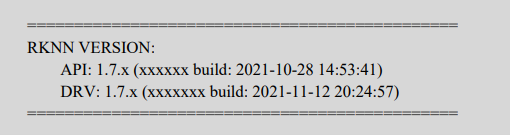
1.5.5 查询 SDK 版本 图11