
固件烧录手册
1. 固件下载
固件包下载完成后,解压后会生成以下文件夹。

固件包解压文件夹
文件夹内有 2 个文件夹和 2 个脚本。

固件包内的文件夹和脚本
检查“rockdev”文件夹,如果内容缺失,请重新下载固件。完整的“rockdev”包含以下内容:
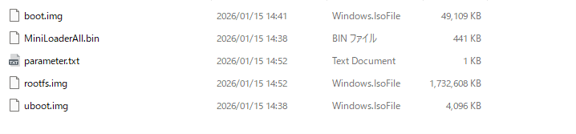
rockdev 文件夹内容
接下来,从 tools 文件夹按 tools → windows → RKDevTool → RKDevTool_Release 的顺序打开,可以看到烧录工具“RKDevTool.exe”。
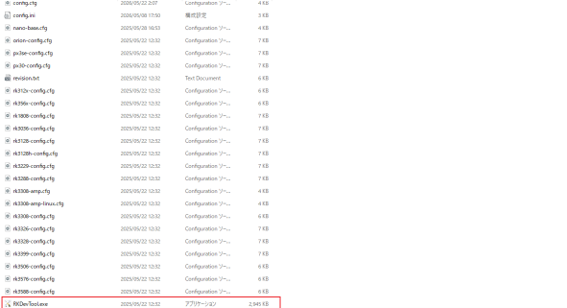
RKDevTool 可执行文件
双击运行。如果出现错误提示,表示固件包下载不完整,或解压过程中出现了问题。请重新下载固件包并再次解压。
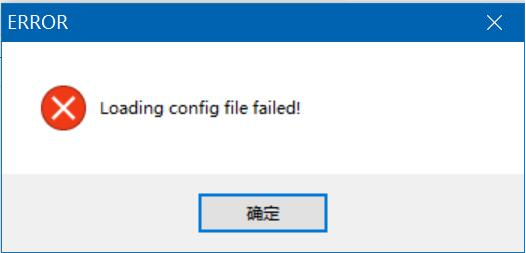
配置文件加载失败错误
烧录工具正常启动后,会显示操作界面。
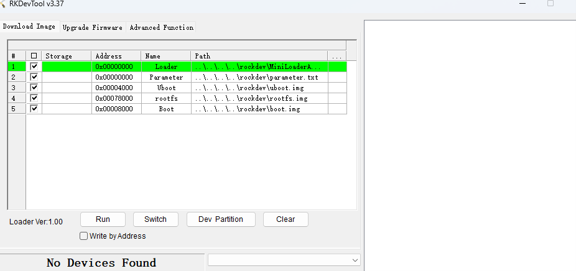
RKDevTool 主界面
镜像文件的具体说明如下。
| 名称 | 说明 |
|---|---|
| Loader | 烧录必选文件。无论是整包烧录还是分区烧录,都需要选择。 |
| Parameter | 烧录参数。包含固件官方版本、启动命令等信息。 |
| Uboot | U-Boot 固件 |
| rootfs | 文件系统分区镜像 |
| Boot | 内核镜像和设备树文件 |
2. 硬件接线说明
固件烧录使用 ADB(USB 2.0 to Type-C)接口。如果 Windows 中没有 USB-ADB 驱动,则需要安装驱动。
请使用 USB 2.0 to Type-C 线连接 PC 和 EASY EAI Nano-TB。请勿使用 Type-C to Type-C 线,因为其内部接线不同。
另外,需要【关闭看门狗(Watchdog)】。
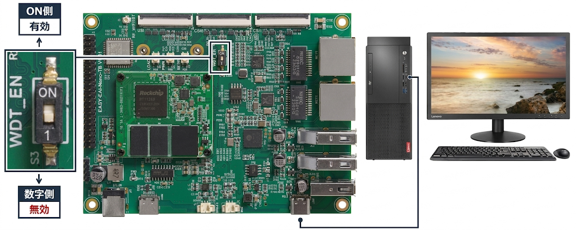
关闭看门狗和接线说明
按照上述说明操作后,连接 12V/3A 电源。
2.1 进入 Loader 模式
使用【LOAD 按钮】和【RESET 按钮】。
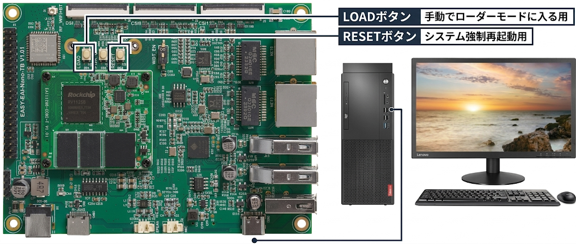
LOAD 按钮和 RESET 按钮位置
确认设备处于通电状态,先长按【LOAD 按钮】并保持不放。然后单击一次【RESET 按钮】,等待 3~4 秒后松开【LOAD 按钮】。这样开发板就会进入 LOADER 模式。
此时如果虚拟机正在运行,USB 可能会被虚拟机控制。在这种情况下,打开虚拟机设置,选择“连接到主机”,即可让 USB 设备连接到主机(PC)。

虚拟机 USB 主机连接选择
开发板成功进入 LOADER 模式后,会被烧录软件识别。
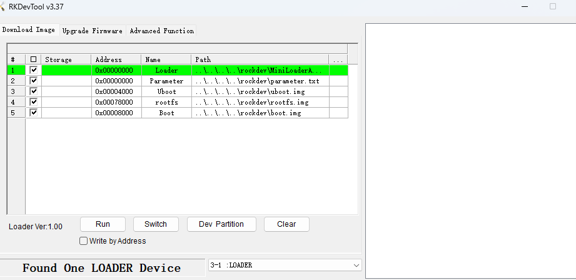
LOADER 设备识别状态
💡 注意 :如果烧录工具显示“发现一个 LOADER 设备”后,又立即回到“未发现设备”,很可能是看门狗没有关闭,导致开发板重启。
2.2 异常时的故障排查
如果完成上述操作后仍然无法进入 LOADER 模式,通常是 PC 与开发板之间的电气连接松动,或 USB 驱动未正确安装,导致 USB 驱动无法与主控 IC 正常通信。这会导致开发板进入 U-Boot。
处理方法:
- 确认 USB 线是 USB 2.0 to Type-C 线。
- 确认 USB 线具备通信功能(D+ 和 D- 线正确连接)。
- 确认 USB 线的通信质量稳定可靠。
- 建议不要经过延长线或 USB Hub,将 USB 线直接连接到开发板(PC 与开发板直连)。
- 建议使用台式机主板直接引出的 USB 接口(通常是机箱背面的接口)。
- 确认 USB 驱动已正确安装(参见《入门指南/开发环境准备/USB 驱动安装》)。
3. 烧录工具操作
首先,确认看门狗已关闭。出厂默认关闭,但用户可能根据需要打开过。否则,进入 Loader 模式后会立即重启。
接下来,请确认 USB 没有被虚拟机控制。

Windows 侧 USB 控制确认
3.1 烧录成功
然后点击【执行 (Run)】按钮。烧录成功后会显示完成消息。如果烧录过程中出现异常,请根据具体异常进行处理(参见以下两个失败案例)。
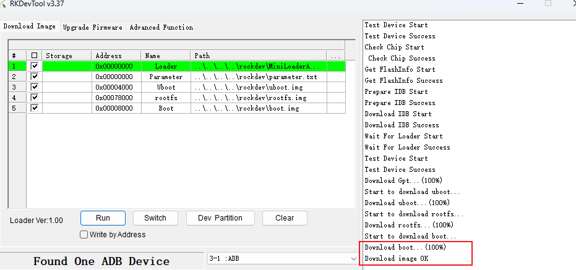
烧录成功界面
3.2 测试失败 (Test Device Fail)
原因:
- 驱动未正确安装。
- USB 被虚拟机控制。
- USB 线被拔出,或连接不稳定。
处理方法:
- 正确安装驱动。
- 按照本文档“2. 硬件接线说明”,让 Windows 控制 USB 设备。
- 重新插紧,或更换另一根 USB 线(建议使用随附的标准 USB 线)。
完成上述确认后,请再次尝试烧录。
3.3 烧录过程中失败 (Download Fail)
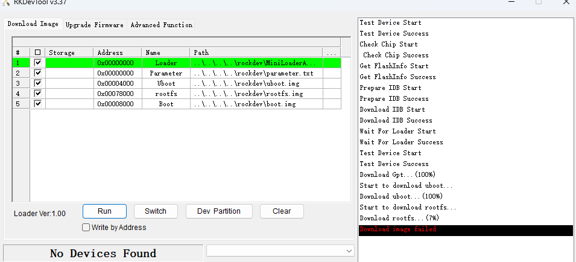
烧录过程中失败界面
原因:
- 中途 USB 线被拔出,或连接不稳定(可能性较大)。
- 固件包下载不完整(可能性较小)。
处理方法:
- 重新插紧,或更换另一根 USB 线(建议使用随附的标准 USB 线)。
- 重新下载固件包,并再次进行烧录。
4. 进入 Maskrom 模式(变砖恢复 / Brick Recovery)
确认尝试上述所有方法后仍然【无法烧录】时,可以通过【进入 Maskrom 模式】对整个芯片重新烧录。
这是一种防止系统“变砖(无法操作)”的安全措施。
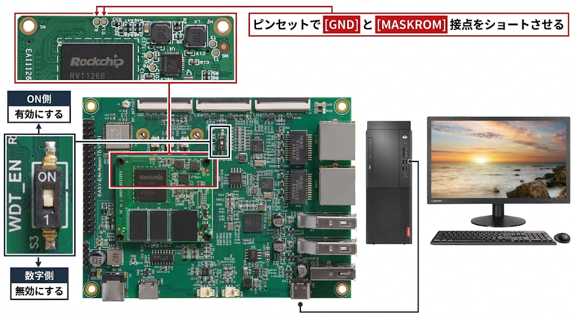
MASKROM 短接点位置
首先,断开电源并关闭看门狗。出厂默认关闭,但如果用户曾经自行操作过,请务必记得关闭。
然后使用 USB 2.0 to Type-C 线连接 PC 和 EASY EAI Nano-TB。请勿使用 Type-C to Type-C 线,因为其内部接线不同。
首先(在电源关闭的状态下)将【GND】和【MASKROM】触点短接并保持不放。然后连接 12V 电源,等待 3~4 秒后松开触点。这样即可进入 MASKROM 模式(请注意虚拟机的 USB 控制)。
💡 注意 :在 Maskrom 模式下烧录时,必须勾选第一个项目“loader”。
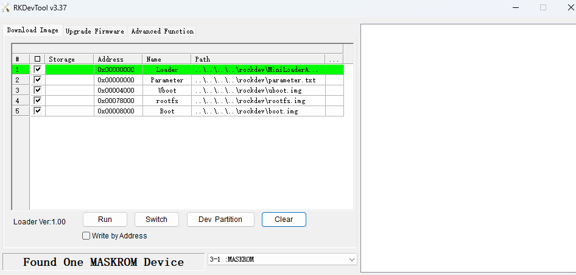
MASKROM 设备识别状态
点击【执行 (Run)】后,烧录操作将开始。